

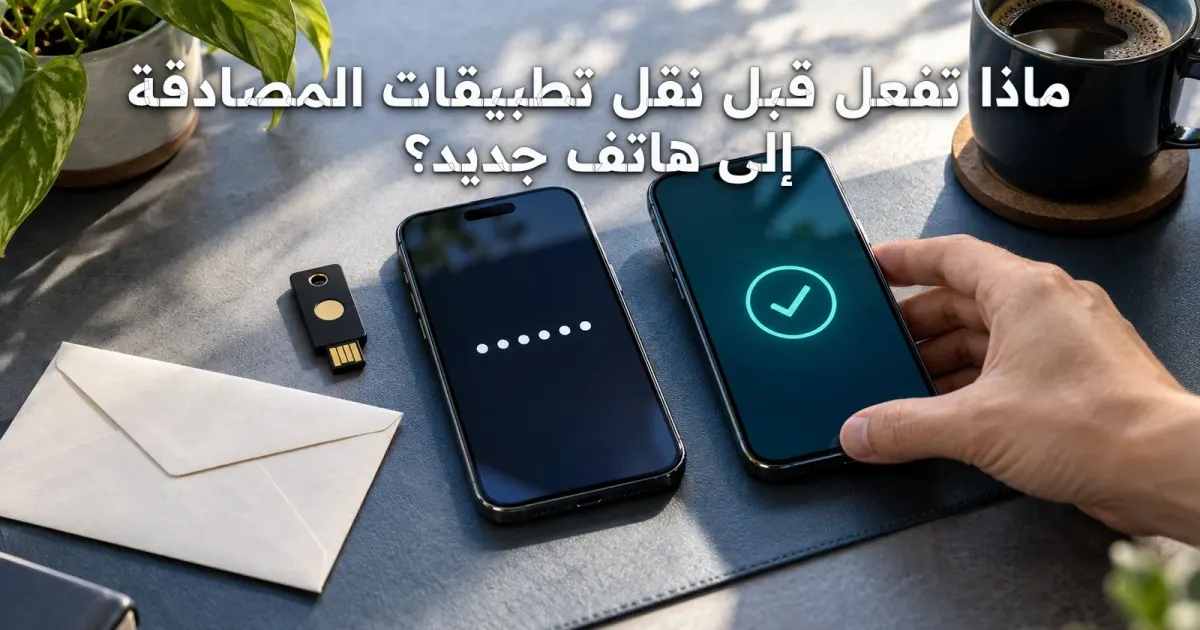
تغيير الهاتف قد يتحول إلى مشكلة دخول للحسابات رغم نجاح نقل كل الملفات. هذا الدليل يركز على نقل تطبيقات المصادقة ورموز TOTP والاعتمادات المرتبطة بالجهاز، مع خطة اختبار واسترداد تمنع فقد الوصول للحسابات الأساسية.
المشكلة ليست نقل التطبيق بل نقل وسائل إثبات الهوية
قد تنجح أداة نقل بيانات الهاتف في استعادة صورك ورسائلك وأيقونات التطبيقات، ثم تفاجأ بأن تطبيق المصادقة يفتح فارغًا أو أن بعض الحسابات تحتاج إلى تسجيل جديد. السبب أن رمز التحقق ليس مجرد ملف عادي يمكن نسخه بين الأجهزة دون شروط؛ فقد يرتبط بسر مشترك أو مفتاح مسجل في خدمة معينة أو ربط بالجهاز وسياسة المؤسسة. لذلك يجب فصل نقل محتوى الهاتف عن نقل وسائل تسجيل الدخول. لا تبدأ بمسح الجهاز القديم قبل التأكد أن الهاتف الجديد يستطيع إتمام تسجيل دخول حقيقي للحسابات المهمة. كذلك لا تفترض أن ظهور اسم الحساب في تطبيق المصادقة يعني أن التحقق سيعمل بالفعل؛ فقد يكون الاسم مستعادًا بينما يلزم تسجيل الاعتماد مرة أخرى.
اعمل جردًا للحسابات قبل التغيير
افتح تطبيق المصادقة القديم وسجل قائمة بأسماء الخدمات والحسابات التي تعتمد عليه، لكن لا تصور رموز QR السرية ولا تنسخ أكواد TOTP في ملف مشترك. صنّف الحسابات إلى بريد رئيسي، وحسابات عمل أو دراسة، وخدمات مالية، ومدير كلمات مرور، وحسابات أقل حساسية. حدد لكل حساب طريقة استرداد مستقلة: رموز احتياطية، مفتاح أمان، جهاز موثوق ثانٍ، أو دعم رسمي. إذا كانت طريقة استرداد البريد تعتمد على نفس الهاتف الذي ستفرغه، فأنت أمام نقطة فشل واحدة. ابدأ بحماية البريد ومدير كلمات المرور لأن استعادتهما قد تكون ضرورية لاستعادة بقية الحسابات.
تأكد من نوع المصادقة لكل خدمة
لا تعمل كل التطبيقات بالطريقة نفسها. بعض الحسابات تستخدم رمزًا مؤقتًا من ستة أرقام، وأخرى تستخدم إشعار موافقة فورية أو تسجيل دخول دون كلمة مرور أو Passkey محفوظًا في مخزن مفاتيح النظام. قد يعيد النسخ الاحتياطي رموز TOTP لكنه لا يعيد تسجيل إشعارات الدفع أو اعتماد جهاز العمل تلقائيًا. قبل نقل الحساب، اقرأ صفحة إعدادات المصادقة في الخدمة نفسها لتعرف ما إذا كانت تدعم إضافة جهاز ثانٍ مؤقتًا أو نقل السر أو إعادة تسجيل التطبيق. لا تُعطل المصادقة متعددة العوامل بالكامل لتسهيل النقل؛ إن أمكن، أضف وسيلة ثانية ثم اختبرها قبل حذف الأولى.
ماذا عن Google Authenticator؟
تختلف خيارات نقل Google Authenticator بحسب إصدار التطبيق وطريقة تسجيل الدخول والمزامنة المفعلة. عند استخدام المزامنة المدعومة قد تظهر الرموز بعد تسجيل الدخول بالحساب المناسب، بينما يوفر التطبيق أيضًا مسارات نقل حسابات بين الأجهزة وفق الإصدارات. لا تفترض أن جميع حساباتك متزامنة لمجرد أن التطبيق يحمل شعار Google؛ راجع إعدادات التطبيق وحالة الحساب وأجرِ اختبارًا قبل إعادة ضبط الهاتف القديم. إذا استخدمت نقلًا يعتمد على رمز QR، تعامل معه كمعلومة سرية ولا تشاركه عبر تطبيق مراسلة أو لقطة شاشة مخزنة سحابيًا. بعد الاستيراد افحص الحسابات واحدًا واحدًا، لأن نجاح نقل مجموعة لا يثبت نجاح حساب مؤسسي مختلف.
حدود النسخ الاحتياطي في Microsoft Authenticator
توضح إرشادات Microsoft أن النسخ الاحتياطي والاستعادة يعتمدان على نوع الحساب ونوع الجهاز. قد تُستعاد رموز مرور لمرة واحدة لحسابات شخصية وخدمات طرف ثالث مؤهلة، لكن حسابات العمل أو الدراسة تحتاج عادة إلى إعادة تسجيل الاعتماد، وقد يُستعاد اسم الحساب فقط. كما تنبه الشركة إلى أن الاستعادة عبر النسخ الاحتياطي مقيدة بنوع الجهاز؛ لا تتعامل مع نسخة iOS بوصفها قابلة للاستعادة مباشرة على Android أو العكس. لذلك من الأفضل قراءة دليل الاستعادة الحالي قبل شراء الهاتف أو مسح القديم، وإبلاغ مسؤول المؤسسة مسبقًا إذا كانت سياسات الوصول مشروطة بتسجيل جهاز معتمد أو مصادقة مشروطة بالموقع.
رموز الاسترداد هي شبكة أمان مستقلة
توفر خدمات كثيرة رموز استرداد أحادية الاستخدام عند تفعيل التحقق الثنائي. احتفظ بها في مخزن آمن مستقل عن الهاتف الذي ستغيره، مثل مدير كلمات مرور موثوق مع إمكانية استرداد مستقلة أو نسخة ورقية محفوظة جيدًا. لا تحفظها في صورة عادية على نفس الهاتف ولا ترسلها إلى بريد لا تستطيع الوصول إليه دون رمز من التطبيق. بعد استخدامها قد تبطل أو تقل المجموعة المتاحة، لذلك راجع قائمة الرموز المتبقية وأصدر مجموعة جديدة من الخدمة عند الحاجة. من المهم أيضًا تحديث رقم الهاتف أو البريد الاحتياطي وفق سياسة الخدمة، مع إدراك أن الرسائل النصية ليست مساوية في الحماية لمفتاح أمان مقاوم للتصيد.
ابدأ النقل بالحسابات غير الحرجة
جرّب حسابًا منخفض المخاطر أولًا لتفهم خطوات النقل واستعادة الجلسة قبل الانتقال إلى بريد الإدارة أو حساب العمل الرئيسي. ثبّت التطبيق الرسمي من متجر النظام، وتأكد من هوية الناشر ونسخة التطبيق، ثم نفّذ خيار التصدير أو الاستعادة الموثق. بعد ظهور الحساب، سجّل خروجًا من جلسة اختبار على جهاز آمن أو افتح نافذة خاصة، ثم أتم تسجيل الدخول من البداية باستخدام الرمز الجديد. لا تستخدم خدمة حساسة لإجراء محاولات كثيرة قد تؤدي إلى قفل الحساب. إذا فشل الرمز، افحص وقت الجهاز والتزامن وحالة الحساب قبل إعادة إصدار الأسرار، لأن أكواد TOTP تعتمد على الوقت الصحيح.
حسابات الشركات تحتاج خطة منفصلة
قد تفرض المؤسسة سياسات أجهزة موثوقة أو تطبيقات إدارة أو تسجيلًا من مسؤول تقنية المعلومات. لا تستنتج من نجاح حساب شخصي أن حساب Microsoft Entra أو خدمة عمل مماثلة سيعمل تلقائيًا. تواصل مع مسؤول الحساب قبل النقل إذا كان الهاتف القديم هو الوسيلة الوحيدة للوصول، واطلب مسار تسجيل جهاز جديد أو وسيلة مؤقتة معتمدة. لا تنسَ أن إزالة التطبيق من الهاتف القديم لا تعني إلغاء تسجيل الجهاز في نظام المؤسسة. بعد الاختبار، راجع قائمة طرق المصادقة المسموح بها وأزل الأجهزة التي لم تعد تحت سيطرتك بالطريقة الرسمية، مع الحفاظ على وسيلة وصول احتياطية متاحة.
اختبار النجاح أهم من شكل الشاشة
هناك فرق بين ظهور اسم الحساب وبين القدرة على إثبات الهوية في خدمة حقيقية. أنشئ قائمة تحقق من ثلاثة عناصر لكل حساب: هل ظهر في التطبيق الجديد؟ هل نجح تسجيل دخول جديد دون استخدام الهاتف القديم؟ وهل تعمل وسيلة الاسترداد عند الحاجة؟ لا تختبر الاسترداد بإبطال جميع الوسائل مرة واحدة؛ يكفي التأكد من أن الرموز الاحتياطية محفوظة وأن المسار معروف، ويمكن اختبار وسيلة ثانوية مع بقاء الأولى. احتفظ بنتيجة التحقق والتاريخ دون تدوين الرموز المؤقتة نفسها. إذا كانت بعض الحسابات ما زالت تعتمد على الجهاز القديم، أبقه مشحونًا ومحميًا حتى اكتمال إعادة التسجيل.
متى تمسح الهاتف القديم؟
لا تمسح الهاتف القديم عند انتهاء نقل الصور فقط، ولا حتى عند ظهور جميع الحسابات في التطبيق الجديد. انتظر إلى أن تنجح اختبارات الدخول للحسابات المهمة وتكتمل إزالة ارتباط الجهاز القديم من إعدادات كل خدمة عند الحاجة. تحقق أيضًا من مفاتيح Passkeys المحفوظة في النظام، وتطبيقات الدفع، والتطبيقات التي تشترط جهازًا واحدًا أو فترة انتظار أمنية قبل نقل الاعتماد. ثم سجّل خروجك من الحسابات الحساسة واتبع إجراء مسح الجهاز الرسمي قبل البيع أو التبرع. قد يتطلب بعض مقدمي الخدمة تأكيدًا من الهاتف القديم أثناء نقل رقم أو استعادة حساب؛ لذلك فإن الاحتفاظ به حتى نهاية جميع الاختبارات يقلل احتمال التعطل.
خطة طوارئ إذا فشل النقل
إذا فقدت القدرة على توليد رمز لحساب واحد، لا تحاول تخمين الأكواد أو تجربة تطبيقات استعادة غير موثوقة. استخدم رمز الاسترداد أو مفتاح الأمان أو جلسة موثوقة قائمة، ثم انتقل إلى مسار استرداد الخدمة الرسمي. بالنسبة لحساب عمل، اطلب إعادة تسجيل وسيلة المصادقة من المسؤول المخول، ولا تشارك رموز الاسترداد أو كلمة المرور مع شخص يدعي أنه دعم عبر رسالة خاصة. سجّل المشكلة: اسم الخدمة، وطريقة الدخول التي فشلت، وما إذا كان الهاتف القديم متاحًا، دون نسخ أي سر. إذا كنت قد فقدت الهاتفين ولا توجد وسيلة احتياطية، فقد تستغرق عملية إثبات الهوية وقتًا؛ لذلك الوقاية قبل المسح أفضل بكثير من البحث عن حل سريع بعده.
مثال عملي لعائلة أو فريق صغير
افترض أن هاتفًا قديمًا يحتوي رموز البريد الأساسي، ومدير كلمات المرور، وحساب متجر، وحساب شركة. يبدأ المستخدم بجرد الأربعة والتأكد من وسيلة استرداد البريد ومدير كلمات المرور. ينقل حساب المتجر أولًا ويختبر تسجيل الدخول. بعدها ينقل الحساب الشخصي الأساسي مع وجود رمز احتياطي، ثم ينسق إعادة تسجيل حساب الشركة عبر القناة الرسمية. لا يحذف الحساب القديم من التطبيق حتى تظهر نتيجة اختبار مستقلة. أخيرًا يراجع الأجهزة المسجلة لدى كل خدمة، ويزيل الجهاز السابق، ويعيد ضبط الهاتف بعد التأكد من نقل الصور والملفات أيضًا. بهذا الترتيب لا يصبح نجاح أداة النقل العامة سببًا في فقد وسيلة المصادقة الوحيدة.
الخصائص تختلف بين التطبيقات والحسابات؛ ارجع لتوثيق كل خدمة
| رموز TOTP | قد تدعمها ميزة نقل أو نسخ احتياطي | رمز جديد في تسجيل دخول فعلي |
| موافقة Push | قد تحتاج إعادة تسجيل الجهاز | وصول الإشعار والموافقة |
| حساب عمل | قد يستعيد الاسم دون الاعتماد | التسجيل وفق سياسة المؤسسة |
| Passkey | بحسب مخزن المفاتيح والسياسة | دخول كامل من الجهاز الجديد |
تسلسل النقل الآمن
- اجرد الحسابات ووسائل الاسترداد
- احفظ الرموز الاحتياطية خارج الهاتف
- ثبّت التطبيق الرسمي الجديد
- انقل حسابًا غير حرج واختبره
- أكمل الحسابات الحساسة والمؤسسية
- احذف الجهاز القديم بعد التحقق النهائي
مصادر وروابط مرتبطة
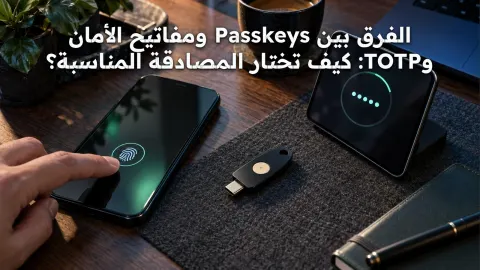
مرجع رسمي: Microsoft Authenticator Backup https://support.microsoft.com/en-us/account-billing/back-up-and-recover-account-credentials-in-the-authenticator-app-bb939936-7a8d-4e88-bc43-49bc1a700a40 ، واستعادة الرموز https://support.microsoft.com/en-us/authenticator/restore-account-credentials-from-microsoft-authenticator . راجع أيضًا دليل إيجي تاج عن الفرق بين Passkeys ومفاتيح الأمان و TOTP: https://egytag.com/ar/articles/passkeys-security-keys-totp-authentication-decision ، فهو يوضح لماذا لا تتشابه وسائل الدخول عند النقل.

شارك في تقييم ونقاش المقال
رأيك يضيف قيمة للمقال ويساعدنا على تحسين المحتوى والنقاش حوله.
النقاش
جارٍ تحميل التعليقات…