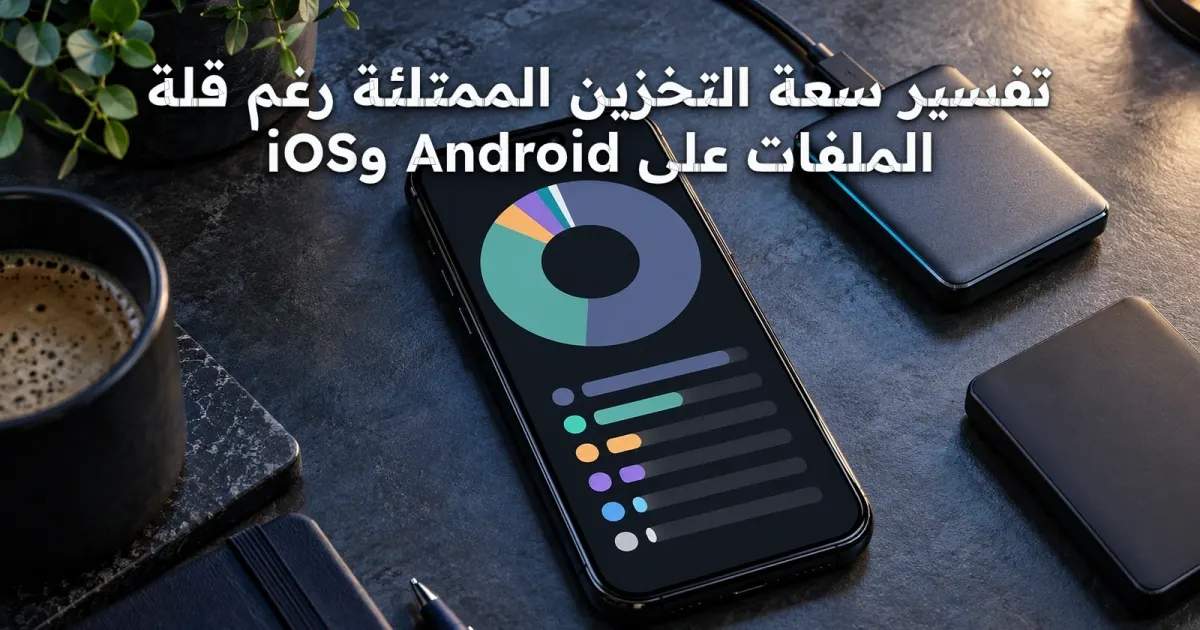
قد يبدو الهاتف ممتلئًا حتى لو لم يكن عليه سوى صور قليلة. السبب غالبًا توزيع المساحة بين بيانات التطبيقات والملفات المؤقتة والتنزيلات وملفات النظام. يوضح هذا الدليل طريقة فحص Android و iOS من دون حذف عشوائي أو فقد حسابات وملفات مهمة.
لماذا يظهر الهاتف ممتلئًا رغم قلة الصور؟
مساحة التخزين ليست مجلد الصور وحده. يحجز نظام التشغيل مساحة لملفاته وتحديثاته وقواعد بياناته وسجلاته المؤقتة، وتحتفظ التطبيقات بمرفقات ورسائل وملفات تنزيل وخرائط غير متصلة ونسخ مصغرة. قد يحذف المستخدم فيديوهات واضحة ثم يجد أن شريط التخزين لم يتغير بالقدر المتوقع، إما لأن الملفات ما زالت في سلة المحذوفات، أو لأن فئة أخرى نمت في الفترة نفسها، أو لأن النظام يحتاج وقتًا لإعادة حساب الاستخدام. قبل حذف أي شيء، التقط صورة لحالة التخزين بالأرقام وتاريخ القياس، وميّز بين السعة الكلية والمساحة الحرة ومساحة التطبيقات وبياناتها. بهذه الخطوة تتحول المشكلة من انطباع إلى حساب يمكن تتبعه.
اقرأ فئات التخزين قبل التدخل
في iPhone اذهب عادة إلى الإعدادات ثم عام ثم مساحة تخزين iPhone، وقد تختلف التفاصيل حسب إصدار النظام. في Android توجد شاشة التخزين ضمن الإعدادات، وقد توفر الشركة المصنعة تطبيقًا لإدارة الجهاز يعرض فئات أكثر. لا تتوقع تطابق التصنيفات؛ فقد تجمع بعض الأجهزة بيانات التطبيقات مع الملفات الأخرى أو تصنف الملفات المؤقتة تحت «النظام». ابحث عن أكبر فئتين أولًا ثم ادخل إلى تفاصيل التطبيقات ذات الحجم المرتفع. أحيانًا يكون التطبيق صغيرًا عند التنزيل لكن بياناته المتراكمة أكبر بعشرات المرات. لا تبدأ بتطبيق منظف يطلب صلاحيات واسعة دون فهم ما سيفعله أو أين ستذهب البيانات التي يقرأها.
الفرق بين التطبيق وبيانات التطبيق
حجم التطبيق يشمل البرنامج نفسه وملفات يحتاجها للعمل، أما بياناته فقد تضم تنزيلات دون اتصال، ومرفقات محادثات، وصورًا مصغرة، وقواعد بيانات، وملفات إعداد. إزالة التطبيق قد تحذف البيانات المحلية نهائيًا، بينما توفر بعض الأنظمة خيار تفريغ التطبيق مع الاحتفاظ ببياناته. على iPhone يمكن لميزة Offload Unused Apps إزالة البرنامج مع إبقاء بياناته في حالات مدعومة، لكنه ليس حلًا إذا كانت البيانات نفسها هي المشكلة. وعلى Android قد يظهر خيار Clear Cache منفصلًا عن Clear Storage أو Clear Data؛ الأول يزيل ملفات مؤقتة غالبًا، والثاني قد يمسح تسجيل الدخول والبيانات المحلية. اقرأ النص التحذيري قبل الضغط.
كيف تتضخم مساحة تطبيقات المراسلة؟
تحتفظ تطبيقات المراسلة أحيانًا بنسخ محلية من الصور والفيديوهات والرسائل الصوتية والملفات المستلمة حتى بعد رفعها أو عرضها في المحادثة. وقد تكون هناك نسخ مكررة داخل مجلد تنزيلات الهاتف ومعرض الصور وذاكرة التطبيق. استخدم شاشة إدارة التخزين داخل التطبيق نفسه إن كانت متاحة، ورتب المرفقات حسب الحجم والتاريخ والمحادثة. احفظ الملفات المهمة خارج التطبيق قبل الحذف، وراجع سياسات النسخ الاحتياطي والاستعادة حتى لا تكتشف أن حذف ملف محلي أزال النسخة الوحيدة. لا تمسح المحادثات لمجرد استعادة مساحة إذا كانت تحمل أدلة عمل أو فواتير؛ يمكنك اختيار المرفقات الكبيرة الأقل أهمية بصورة انتقائية.
لماذا لا تساوي السحابة مساحة فارغة تلقائيًا؟
وجود الصور في خدمة سحابية لا يعني أن النسخ المحلية اختفت، فقد يحتفظ الهاتف بالأصول كاملة أو بنسخ محسنة وفق إعدادات المزامنة. كذلك قد تظهر ملفات سحابية داخل تطبيق الملفات مع حالة تنزيل محلي أو توفر عند الطلب. تأكد أولًا من اكتمال النسخ الاحتياطي، وافتح عددًا من الملفات من جهاز آخر، ثم استخدم وظيفة النظام المخصصة لتحرير المساحة إذا كانت الخدمة تدعمها. لا تحذف الصور مباشرة من معرض متزامن دون فهم أن الحذف قد ينتقل إلى السحابة والأجهزة الأخرى. فرق بين «إزالة النسخة المحلية» و«حذف العنصر من المكتبة»، فهما عمليتان مختلفتان وقد تكون الثانية غير قابلة للاسترجاع بعد انتهاء فترة السلة.
الملفات المحذوفة قد تظل محسوبة
تحتفظ تطبيقات الصور والملفات والبريد أحيانًا بعناصر محذوفة مؤخرًا مدة محددة لإتاحة الاستعادة. لهذا قد لا تتحرر المساحة فور الضغط على حذف. افتح سلة المحذوفات لكل تطبيق ذي حجم كبير، وتأكد أن العناصر غير مهمة قبل الإزالة النهائية. راجع أيضًا ملفات تنزيل المتصفح والخرائط المحفوظة ومقاطع البث التي نزلتها للمشاهدة دون إنترنت؛ فقد تكون خارج المعرض الذي تفحصه عادة. لا تستخدم أدوات حذف مجلدات النظام أو إعادة تعيين صلاحيات التخزين دون سبب محدد، لأن المساحة التي تستعيدها مؤقتًا قد تتحول إلى تعطل تطبيقات أو فقد إعدادات.
ماذا تعني System Data و Other؟
تستخدم بعض واجهات iOS تسمية System Data، وتظهر على بعض أجهزة Android فئات مثل Other أو System أو Miscellaneous. هذه ليست بالضرورة «ملفات مخفية خطرة»، بل مجموعات تختلف مكوناتها من نظام لآخر وتشمل أجزاء لازمة للتشغيل وبيانات مؤقتة. قد يرتفع الحجم بعد تحديث أو استعادة نسخة احتياطية أو عملية فهرسة كبيرة ثم ينخفض لاحقًا. لا توجد قاعدة آمنة تسمح بحذف الفئة بالكامل. راقب اتجاهها عبر يومين أو ثلاثة بعد إعادة تشغيل عادية وترك النظام ينهي مهامه، ثم ارجع لدعم الشركة إذا استمر النمو غير المنطقي. محاولة حذف ملفات نظام بصلاحيات root أو أدوات غير رسمية قد تفقدك بيانات أو تعطل التحديثات.
كيف تتعامل مع تحديثات النظام؟
تحتاج التحديثات أحيانًا مساحة إضافية مؤقتة لتنزيل الحزمة والتحقق منها وفك ضغطها وتطبيقها. إذا كان الجهاز ممتلئًا تقريبًا، قد يفشل التحديث أو يعيد المحاولة، فتظهر ملفات مؤقتة أو إشعارات متكررة. ابدأ بتحرير مساحة من ملفاتك القابلة للاستعادة، مثل تنزيلات غير لازمة أو مرفقات كبيرة بعد نسخها احتياطيًا، بدل البحث عن طريقة لحذف مجلد التحديث يدويًا. تحقق من تعليمات الشركة بشأن الحد الأدنى للمساحة وإمكانية التحديث عبر كمبيوتر عندما تتوفر. لا تقطع عملية تحديث جارية بالقوة لأن خطر تعطل النظام قد يفوق المساحة التي تريد استعادتها.
خطة تشخيص تدريجية بلا فقد بيانات
الخطوة الأولى تسجيل المساحة الحرة وحجم الفئات الرئيسية. الثانية تحديد ثلاثة تطبيقات أو مجلدات مسؤولة عن أكبر استخدام. الثالثة مراجعة التنزيلات وسلال المحذوفات والمرفقات الكبيرة. الرابعة أخذ نسخة احتياطية يمكن التحقق منها قبل حذف بيانات محلية. الخامسة إزالة عنصر محدود ثم الانتظار حتى تتحدث إحصاءات التخزين وإعادة القياس. إذا لم يتغير الرقم، افحص ما إذا كانت النسخة المحذوفة ما زالت موجودة في سلة أو نسخة أخرى. لا تمسح بيانات تطبيق بنكي أو تطبيق مصادقة أو تطبيق عمل قبل التأكد من القدرة على تسجيل الدخول واستعادة الإعدادات؛ توفير بضعة جيجابايت لا يستحق فقد الوصول إلى الحساب.
جدول قرار: حذف أم تفريغ أم نقل؟
إذا كان التطبيق لا يُستخدم منذ أشهر لكن بياناته مهمة، فقد يكون التفريغ أو الأرشفة خيارًا أفضل من الحذف النهائي حيث يدعمه النظام. إذا كانت المشكلة فيديوهات كبيرة محفوظة محليًا وقد تأكدت من وجود نسخة مستقلة، فقد يكون نقلها إلى تخزين خارجي موثوق مناسبًا. وإذا كانت المشكلة مرفقات متكررة في تطبيق مراسلة، استخدم أداة إدارة التخزين داخل التطبيق لإزالة المحدد منها. أما فئة النظام، فغالبًا تحتاج إلى مراقبة أو دعم رسمي لا حذف يدوي. لا تفترض أن بطاقة microSD تصلح لكل هاتف أو أن كل تطبيق يمكن نقله إليها؛ تختلف القيود بين الأجهزة والأنظمة.
متى يصبح إعادة الضبط خيارًا أخيرًا؟
قد يفكر المستخدم في إعادة ضبط المصنع عندما تظهر مساحة «أخرى» كبيرة لا يستطيع تفسيرها. هذا إجراء عالي الكلفة وقد يفقد ملفات أو رموز مصادقة أو بيانات تطبيقات غير متزامنة. قبل التفكير فيه، راجع تحديثات النظام، ومساحة التخزين بعد إعادة تشغيل، وقائمة التطبيقات الثقيلة، وسجل النسخ الاحتياطي، ثم تواصل مع دعم الشركة إن استمر الخلل. إذا أصبحت إعادة الضبط ضرورية بعد تشخيص معقول، اختبر نسخة احتياطية قابلة للاستعادة، وانقل وسائل المصادقة، واحفظ رموز الاسترداد، وتأكد من كلمات مرور الحسابات. لا تفترض أن استعادة النسخة القديمة لن تعيد المشكلة؛ فقد تحتوي النسخة على بيانات التطبيق نفسها التي سببت التضخم.
مثال حسابي يفسر التناقض
افترض هاتفًا بسعة اسمية 128 جيجابايت، وتظهر الصور 8 جيجابايت فقط. إذا كان النظام والتحديثات يستخدمان جزءًا معتبرًا، والتطبيقات وبياناتها عشرات الجيجابايت، ومرفقات المحادثات والتنزيلات عدة جيجابايت، فقد تكون المساحة الحرة قليلة جدًا رغم صغر مكتبة الصور. لا يمكن تحويل هذا المثال إلى توزيع ثابت لكل الأجهزة لأن طريقة عرض السعة وحجز النظام تختلف. المطلوب جمع الفئات الظاهرة مع ملاحظة أي فرق في التقريب والتصنيف، ثم قياس أثر حذف عنصر معروف الحجم. بهذه الطريقة تتجنب شراء هاتف جديد أو اشتراك سحابي أكبر قبل التأكد أن المشكلة ليست تنزيلات محلية قابلة للإزالة.
تختلف الأسماء والنتائج الدقيقة حسب نظام التشغيل والتطبيق
| Clear Cache | ملفات مؤقتة | قد يعاد إنشاؤها |
| Clear Data | بيانات التطبيق المحلية | فقد تسجيل الدخول أو ملفات |
| Offload | ملفات التطبيق مع حفظ بياناته حيث يدعم | إعادة تنزيل لاحقًا |
| حذف صورة متزامنة | عنصر من المكتبة | قد يحذف من السحابة أيضًا |
فحص آمن في ست خطوات
- التقط أرقام التخزين الحالية
- حدد أكبر التطبيقات والمجلدات
- راجع المرفقات والتنزيلات وسلة المحذوفات
- اختبر وجود نسخ احتياطية مستقلة
- حرر مساحة محدودة وأعد القياس
- صعّد للدعم عند نمو غير مفسر في النظام
مصادر وروابط داخلية
دليل Apple الرسمي لإدارة مساحة iPhone: https://support.apple.com/guide/iphone/manage-storage-on-iphone-iph47c931112/ios ، ودليل Motorola لإدارة التخزين على Android: https://help.motorola.com/hc/3505/14/global/en-us/CGjcb102113216.html . لمزيد من الأمان قبل حذف بيانات هاتفك، اقرأ دليل إيجي تاج لنقل تطبيقات المصادقة: https://egytag.com/ar/articles/authenticator-app-migration-new-phone-no-account-lockout .




شارك في تقييم ونقاش المقال
رأيك يضيف قيمة للمقال ويساعدنا على تحسين المحتوى والنقاش حوله.
النقاش
جارٍ تحميل التعليقات…