

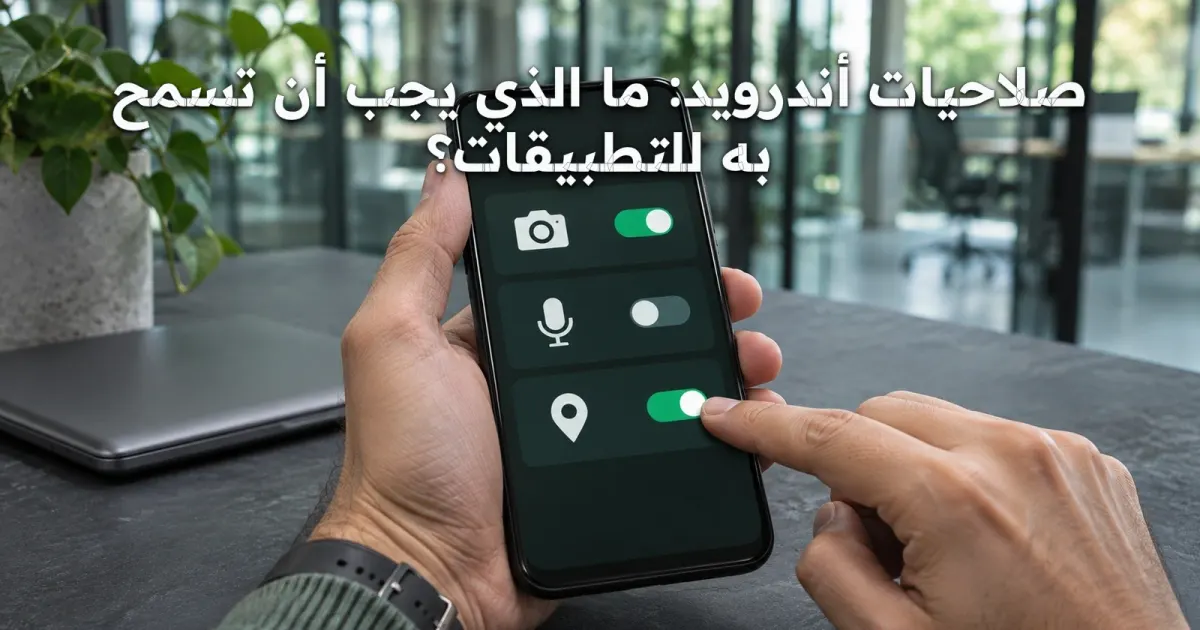
تحتاج إلى إضاءة أسفل المكتب لاستعادة مفتاح سقط منك، فتفتح تطبيق مصباح ثبّتَّه قبل قليل. بدل أن يضيء الفلاش، يطلب معرفة موقعك والوصول إلى جهات اتصالك. تضغط «سماح» لتتجاوز النافذة، ثم تتوقف: ما علاقة أرقام أصدقائك بضوء الهاتف؟ هذه اللحظة هي الاختبار الحقيقي للأذونات. المطلوب أن تربط كل طلب بوظيفة اخترتها، وأن تعرف كيف تتراجع عن موافقة سابقة دون تعطيل ما تحتاجه.
تاريخ المقال: 13 نوفمبر 2026
المصباح يحتاج سببًا لكل باب يفتحه
ابدأ بوصف المهمة بجملة واحدة: «أريد تشغيل ضوء الهاتف وإطفاءه». لا تحتاج هذه المهمة إلى معرفة مكان منزلك أو قراءة أسماء زملائك. لذلك ارفض الموقع وجهات الاتصال، ثم جرّب زر الإضاءة. إذا عمل، فقد حصلت على دليل عملي بأن هذين الإذنين غير ضروريين للوظيفة التي تستخدمها.
قد يضم التطبيق ميزة إضافية، مثل مشاركة موقع استغاثة مع شخص تختاره. هذا يغيّر السؤال: هل شغّلت تلك الميزة فعلًا، وهل تريدها أصلًا؟ وجودها في قائمة جانبية لا يبرر طلب صلاحياتها فور فتح المصباح. كما أن عبارة «لتحسين تجربتك» لا تشرح أي بيانات ستُستخدم ولا لماذا تحتاجها الإضاءة.
الموافقة الأولى ليست جزءًا من التثبيت
القبول التلقائي لجميع الأذونات عند التثبيت، أو أثناء التشغيل الأول، يحوّل إعداد التطبيق إلى منح وصول واسع قبل تجربة وظيفته. وقد تبدو النوافذ المتتابعة كأنها خطوات إلزامية؛ لكن ظهور الطلب لا يعني أن الموافقة ضرورية لكل ما يقدمه التطبيق.
تعامل مع كل نافذة منفردة. اقرأ اسم الإذن، واربطه بالفعل الذي سبقها: هل ضغطت تسجيل رسالة صوتية قبل طلب الميكروفون، أم ظهر الطلب وأنت تختار لون واجهة المصباح؟ اختلاف التوقيت مهم. تستطيع رفض الطلب ثم اختبار الوظيفة، بدل افتراض أن الرفض سيفسد التطبيق كله. وإذا ظهرت رسالة تفسيرية داخل التطبيق، فلا تخلط بينها وبين نافذة الإذن التي يعرضها النظام.
خريطة الوصول تبدأ من الإعدادات
افتح «الإعدادات»، ثم ابحث عن «إدارة الأذونات». المسار الشائع هو «الأمان والخصوصية»، ثم «الخصوصية»، ثم «إدارة الأذونات»، وقد تختلف التسميات بحسب الهاتف. افتح الميكروفون والكاميرا والموقع تباعًا، وراجع التطبيقات المسموح لها بالوصول.
للتعامل مع المصباح تحديدًا، افتح «الإعدادات ← التطبيقات ← اسم التطبيق ← الأذونات»، ثم غيّر الموقع وجهات الاتصال إلى «عدم السماح». توثّق غوغل طريقتي المراجعة، حسب التطبيق وحسب نوع الإذن، في دليل تغيير أذونات التطبيقات.
قبل التعديل، دوّن الأذونات الممنوحة في ملاحظة قصيرة. لا تحتاج إلى تصوير بيانات شخصية؛ يكفي مثلًا: «المصباح: موقع وجهات اتصال مسموحان». هذا يمنحك نقطة مقارنة واضحة بعد الاختبار، خصوصًا إذا كنت تراجع عدة تطبيقات متشابهة الأسماء.
سجل الاستخدام يجيب عن سؤال مختلف
«إدارة الأذونات» تخبرك بمن يملك السماح، أما «لوحة بيانات الخصوصية» فتساعدك على مراجعة الوصول المسجل وتوقيته. افتح الإعدادات، وابحث عن اسم اللوحة، ثم اختر الموقع أو الكاميرا أو الميكروفون. تشرح غوغل هذه المراجعة في دليل لوحة بيانات الخصوصية.
افترض أنك شغّلت المصباح مساءً، ثم وجدت وصولًا إلى الموقع في توقيت قريب. هذه ملاحظة تستحق الفحص، لكنها لا تثبت وحدها أن بياناتك أُرسلت إلى جهة أخرى. افتح إعدادات التطبيق واسحب الإذن غير المبرر.
وفي الاتجاه الآخر، عدم ظهور وصول خلال الفترة المعروضة لا يجعل السماح الدائم ضروريًا. ربما لم يستخدمه التطبيق خلال تلك الفترة فقط. افصل بين صلاحية ممنوحة لا تحتاجها، ونشاط مسجل تريد فهم سببه؛ كلاهما يستحق المراجعة، لكن الاستنتاج مختلف.
إذن محدود لمهمة محددة
عندما تحتاج الوظيفة فعلًا إلى الميكروفون أو الكاميرا أو الموقع، اختر «السماح أثناء استخدام التطبيق فقط» حين يتيحه النظام. وقد تجد «الطلب في كل مرة»، وهو مناسب لميزة تستعملها نادرًا. لا تتوقع الخيارات نفسها لجهات الاتصال؛ خيارات الأذونات تختلف بحسب نوعها وإصدار النظام، كما يوضح دليل غوغل للأذونات.
في مثال افتراضي، يحتاج تطبيق مراسلة إلى الميكروفون عندما تسجل رسالة، بينما قراءة المحادثات لا تتطلب تسجيل الصوت. منح الإذن عند بدء التسجيل يجعل العلاقة واضحة.
أما تطبيق توصيل، فقد يسمح بكتابة العنوان بدل تحديده تلقائيًا. توفر البديل يعتمد على الخدمة؛ افحص شاشة العنوان بحثًا عن الإدخال اليدوي. وإذا أتاح الهاتف موقعًا تقريبيًا، جرّبه للمهمة التي لا تحتاج تحديد باب المبنى. تقليل الدقة مفاضلة بين سهولة الاستخدام وكمية المعلومات المتاحة، وليس حلًا مناسبًا لكل وظيفة.
الكاميرا ليست حكمًا جاهزًا على المصباح
طلب الكاميرا يحتاج تدقيقًا مختلفًا عن جهات الاتصال، لأن الفلاش جزء من منظومة الكاميرا. وتوثّق أندرويد واجهة لتشغيله دون فتح جهاز الكاميرا، لكن هذا وحده لا يحدد طريقة تنفيذ كل تطبيق أو احتياجات نسخته. لذلك لا يكفي اسم الإذن للحكم على التطبيق. راجع توثيق التحكم بالفلاش) عند الحاجة إلى الخلفية التقنية.
عمليًا، ارفض الكاميرا أولًا وجرّب الإضاءة. إن تعطلت، اقرأ تفسير المطور، ثم قرر إن كانت الوظيفة تستحق السماح أم أن مصباح الهاتف المدمج يكفيك.
قدّم هذا الاختبار باعتباره تشخيصًا محدودًا: نجاح الإضاءة دون الكاميرا يعني أنك لا تحتاج منحها لتلك المهمة على جهازك. وفشلها لا يثبت أن الموقع وجهات الاتصال أصبحا ضروريين أيضًا؛ كل إذن يحتاج مبرره المستقل.
تجربة قصيرة تكشف ما تعطل فعلًا
بعد سحب الأذونات الزائدة، أغلق التطبيق وافتحه مجددًا. نفّذ اختبارًا متكررًا بدل الاكتفاء بوصولك إلى واجهته:
إجراءات عملية
- شغّل الضوء ثم أطفئه، وكرر ذلك للتأكد من استجابة الزر.
- جرّب ميزة تستخدمها فعلًا، مثل تغيير نمط الوميض إن كانت متاحة.
- إذا كنت تحتاج استمرار الإضاءة عند قفل الشاشة، اختبره بصورة منفصلة.
- ارجع إلى صفحة الأذونات وتأكد من بقاء الموقع وجهات الاتصال مرفوضين.
إذا توقف الضوء مع قفل الشاشة، فقد يرتبط السبب بتصميم التطبيق أو إدارة الطاقة؛ لا تستنتج أن الحل هو السماح بقراءة الأسماء. غيّر إعدادًا واحدًا في كل مرة، وأعد الخطوة التي فشلت. بهذه الطريقة تعرف أثر التغيير بدل إعادة جميع الأذونات عشوائيًا.
مقياس النجاح واضح: اختفاء الوصول غير الضروري من قائمة الأذونات المسموحة، مع استمرار المهمة المطلوبة. بقاء اسم الإذن ضمن «غير مسموح» طبيعي؛ المطلوب سحب السماح، لا محو اسمه من الشاشة.
حين تصبح الإزالة هي القرار الأنسب
احذف التطبيق إذا أصر على الموقع وجهات الاتصال لتشغيل الضوء، ولم يقدم تفسيرًا محددًا يربطهما بوظيفة تختارها. تكرار الطلب بعد الرفض، أو حجب الوظيفة الأساسية خلف موافقات غير مرتبطة بها، سبب عملي للبحث عن بديل.
قبل الحذف، افحص الإعدادات السريعة بحثًا عن مصباح الهاتف المدمج. جرّبه لتتأكد من أنه يلبي حاجتك، ثم افتح معلومات التطبيق الخارجي واختر «إلغاء التثبيت». وإذا كنت تتعامل مع تطبيق آخر يحتفظ بمحتوى مهم، احفظ ما تحتاجه قبل إزالته.
سحب الإذن يقيّد الوصول اللاحق عبره، لكنه لا يمحو بالضرورة معلومات سبق جمعها. حذف البيانات المرتبطة بحساب يعتمد على الخدمة؛ افحص إعدادات الحساب وسياسة الخصوصية بحثًا عن طلب حذف البيانات، ولا تعتبر إزالة التطبيق بديلًا عنه.
ثلاثة أسئلة قبل إغلاق الإعدادات
هل رفض الإذن يعني أن التطبيق ضار؟ لا. قد يكون الطلب مرتبطًا بميزة اختيارية أو بتصميم غير موفق. قيّم تفسيره وسلوكه، واحذف التطبيق إذا ظلت طلباته بلا مبرر.
هل أوقف الكاميرا والميكروفون للهاتف كله؟ للمراجعة المستهدفة، عدّل إذن التطبيق نفسه. الإيقاف العام أوسع أثرًا وقد يعطل مكالمة أو تصويرًا تحتاجه.
هل تكفي مراجعة واحدة؟ أعد الفحص عندما يطلب التطبيق إذنًا جديدًا أو تغيّر طريقة استخدامك له. اجعل ظهور الطلب مناسبة لاتخاذ قرار جديد.
قراءة إضافية: يوفر مركز مساعدة Android إرشادات عامة لإعدادات النظام، ومنها الأذونات والخصوصية وإدارة التطبيقات. طابق الخطوات مع واجهة هاتفك.
ابدأ بالمصباح: اسحب الموقع وجهات الاتصال، اختبر الإضاءة، ثم احذفه إن ربط عمله بصلاحيات لا يبررها. النتيجة المطلوبة قابلة للملاحظة: ضوء يعمل، وأذونات زائدة لم تعد ممنوحة.








شارك في تقييم ونقاش المقال
رأيك يضيف قيمة للمقال ويساعدنا على تحسين المحتوى والنقاش حوله.
النقاش
جارٍ تحميل التعليقات…