

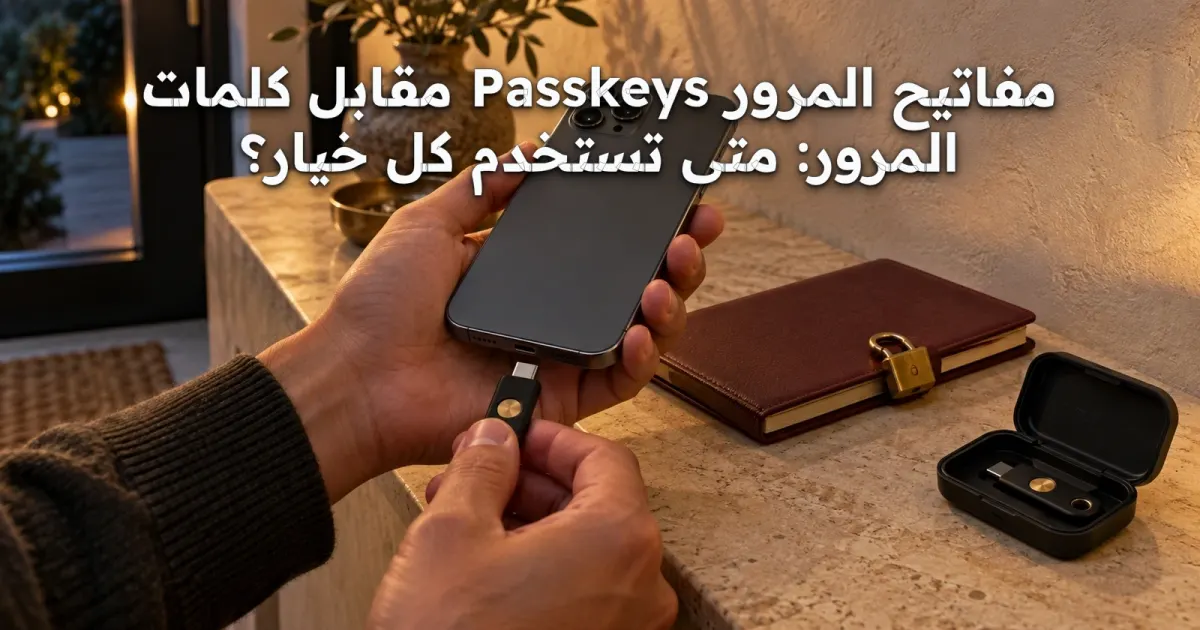
عندما يعرض عليك موقع إنشاء مفتاح مرور بدل كتابة كلمة السر، قد يبدو الأمر مجرد اختصار لتسجيل الدخول ببصمة الإصبع أو الوجه. لكن التغيير الحقيقي أعمق: أنت تنتقل من سر يمكن نسخه وكتابته في صفحة مزيفة إلى وسيلة إثبات تعتمد على مفاتيح تشفير مرتبطة بالخدمة. لهذا تستحق مفاتيح المرور Passkeys الاهتمام، خصوصًا للحسابات التي يسبب فقدانها تعطيل العمل أو الوصول إلى حسابات أخرى. ومع ذلك، لا يكفي ظهور زر جديد كي تصبح كل ترتيبات الدخول والاسترداد أفضل تلقائيًا. الاختيار المناسب يتوقف على الأجهزة التي تستخدمها، ومدير بيانات الدخول الذي تعتمد عليه، وإمكانات الخدمة نفسها، والطريقة المتاحة لاستعادة الحساب. فقد تكون مفاتيح المرور ممتازة على هاتفك وحاسوبك الشخصيين، بينما تحتاج في حساب آخر إلى كلمة مرور محفوظة داخل مدير موثوق ومحمية بعامل إضافي. هذا الدليل ضمن محور الأمن السيبراني في Egytag يشرح الفرق العملي بين الخيارين، وكيف تبدأ دون إغلاق طرق العودة، وما الذي تراجعه عند تبديل الهاتف أو مواجهة تعطل المزامنة أو استخدام جهاز لا تملكه.
كيف يعمل كل خيار، وما علاقة البصمة بمفتاح المرور؟
كلمة المرور سر تعرفه أنت وتقدمه للخدمة كي تتحقق من هويتك. يفترض أن تخزن الخدمة تمثيلًا مشتقًا منها بطريقة آمنة، لكنك تظل قادرًا على إدخال السر نفسه في الموقع الصحيح أو في صفحة تقلده. أما مفتاح المرور فيعتمد على زوج من مفاتيح التشفير: تحتفظ الخدمة بالمفتاح العام، بينما يحتفظ جهازك أو مزود مفاتيح المرور بالمفتاح الخاص. عند الدخول، يوقع المفتاح الخاص تحديًا صادرًا من الخدمة، وتتحقق الخدمة من التوقيع دون أن تستقبل المفتاح الخاص أو تحتاج إلى كلمة سر تكتبها.
البصمة أو التعرف على الوجه ليست هي مفتاح المرور، ولا ترسل صورتها إلى الموقع لإتمام هذا الدخول. إنها وسيلة محلية للسماح باستخدام المفتاح، وقد يحل محلها رمز قفل الجهاز بحسب النظام والإعدادات. كذلك لا تعني عبارة «مفتاح مرور» أنه محفوظ داخل هاتف واحد بالضرورة؛ فقد يكون متزامنًا عبر مزود تدعمه أجهزتك، أو مرتبطًا بجهاز محدد، أو محفوظًا على مفتاح أمان مادي. لذلك اسأل أثناء الإعداد عن مكان الحفظ وطريقة الوصول لاحقًا، بدل افتراض أن جميع مفاتيح المرور تتصرف بالطريقة نفسها.
متى تكون مفاتيح المرور الاختيار الأقوى؟
اختر مفاتيح المرور عندما تدعمها الخدمة بصورة واضحة وتستخدم حسابك غالبًا على أجهزة شخصية مؤمنة. ميزتها الأمنية الأساسية أنها مرتبطة بنطاق الخدمة وسياق تسجيل الدخول؛ فلا يستطيع موقع مشابه في الاسم الحصول على توقيع صالح للخدمة الأصلية بالطريقة التي يسرق بها كلمة مرور مكتوبة. وهي تزيل أيضًا مشكلة إعادة استخدام كلمة السر بين المواقع، لأن تسجيل مفتاح لخدمة لا يمنحها سرًا مشتركًا مع خدمة أخرى. لذلك تستحق الأولوية للحسابات المهمة، بشرط تجهيز الاسترداد وفهم ما سيبقى متاحًا من طرق دخول بديلة.
تظهر فائدتها اليومية عندما تتنقل بين تطبيق الخدمة ومتصفحها وتريد دخولًا سريعًا دون نسخ أسرار أو البحث عن رموز. لكنها لا تمنع كل أشكال الاستيلاء على الحساب: قد تستهدف البرمجيات الخبيثة جلسة مفتوحة، أو يخدعك مهاجم لمنح تطبيق صلاحيات، أو يستغل مسار استرداد ضعيفًا. راجع الأجهزة والجلسات النشطة والصلاحيات المرتبطة بالحساب إلى جانب إعداد المفتاح. وإذا بقي الدخول بكلمة مرور متاحًا، فاحمها جيدًا؛ فإضافة طريقة قوية لا تلغي تلقائيًا المخاطر الموجودة في الطرق الأقدم التي ما زالت الخدمة تقبلها.
متى تظل كلمة المرور خيارًا عمليًا؟
تظل كلمة المرور ضرورية عندما لا تدعم الخدمة مفاتيح المرور، أو عندما تمنع سياسة العمل استخدامها، أو حين تعتمد على بيئة قديمة لا تتوافق معها. هنا يكون الحل العملي كلمة طويلة وفريدة يولدها مدير كلمات المرور ويحفظها، مع تفعيل عامل تحقق إضافي تدعمه الخدمة. لا تحاول جعلها سهلة التذكر عبر تكرار اسم أو تاريخ مع تعديلات بسيطة بين المواقع. ويمكن للملء التلقائي المرتبط بعنوان الموقع أن يقلل أخطاء الإدخال، لكنه لا يحول كلمة المرور إلى وسيلة مقاومة للتصيد بالخصائص نفسها التي يوفرها مفتاح المرور.
قد يكون الاحتفاظ المؤقت بكلمة المرور مناسبًا أيضًا خلال انتقالك بين منصتين، إلى أن تتأكد من وصولك إلى مفاتيحك على الأجهزة المطلوبة. وفي الحسابات التي يشترك في إدارتها فريق، اتبع أدوات التفويض والخزائن المشتركة المعتمدة بدل ربط الوصول كله بهاتف موظف واحد. كلمة المرور أسهل نسخًا ومشاركة، لكن هذه السهولة تتحول إلى خطر إذا انتقلت عبر المحادثات أو الملفات المكشوفة. وعندما توفر الخدمة حسابات منفصلة وصلاحيات للأعضاء، استخدمها لتسهيل إلغاء وصول شخص بعينه دون تغيير بيانات الدخول على الجميع أو تعطيل بقية الفريق.
المزامنة أم مفتاح أمان مادي: أين تحفظ مفاتيحك؟
مفتاح المرور المتزامن يصل إلى أجهزة أخرى من خلال مزود يدعم هذه الوظيفة، وفق حماية حسابه وآليات المزامنة والاسترداد لديه. وهو مريح لمن يستخدم أجهزة متوافقة ويريد الاستمرار بعد استبدال الهاتف. لكن لا تفترض أن كل متصفح على الجهاز نفسه يرى المفاتيح ذاتها، أو أن الانتقال إلى نظام مختلف ينقلها تلقائيًا. تحقق من المزود الذي اختاره النظام أثناء الإنشاء، وهل يتوفر على أجهزتك الأخرى، وكيف تستعيد الوصول إليه. وتختلف إمكانات نقل المفاتيح بين المنتجات، لذلك راجع الخيارات الفعلية قبل حذف التطبيق أو إنهاء استخدام المنصة القديمة.
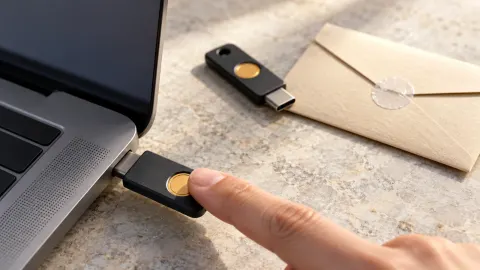
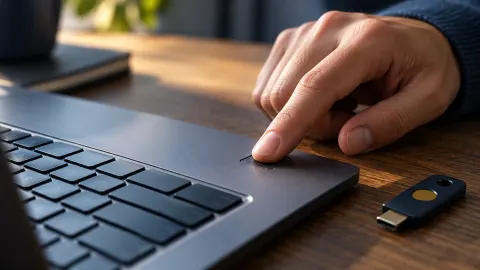
أما المفتاح المرتبط بجهاز محدد فلا تعتمد خطتك على ظهوره في جهاز آخر بالمزامنة. ويمكن لمفتاح أمان مادي متوافق أن يحتفظ بمفاتيح مرور لخدمات تدعمه، لتستخدمه عبر منفذ مناسب أو اتصال قريب مثل NFC بحسب الجهاز. هذا مفيد لمن يريد وسيلة مستقلة عن الهاتف، لكنه يضيف مسؤولية حفظ قطعة قد تضيع أو تتلف. إن اخترته، فسجل وسيلة احتياطية مستقلة حيث تسمح الخدمة، واختبر توافق المنفذ وطريقة الاتصال. ولا تفترض أن كل مفتاح أمان قديم يدعم حفظ مفاتيح المرور أو أن كل خدمة تقبله بالطريقة نفسها.
خطوات الانتقال دون فقدان الوصول إلى حسابك
ابدأ من إعدادات الأمان داخل الموقع أو التطبيق الرسمي وأنت مسجل الدخول بالفعل. تأكد أولًا من تحديث بريد الاسترداد ووسائله، ثم اختر إضافة مفتاح مرور وراجع مكان حفظه في نافذة النظام. إذا ظهر أكثر من مزود، فاختر ما تعرف أنك تستطيع الوصول إليه على أجهزتك الأساسية. أكمل التحقق المحلي، ثم امنح المفتاح اسمًا يوضح الجهاز أو المزود إن أتاحت الخدمة ذلك. بعد الإنشاء، احتفظ بالجلسة الحالية مفتوحة واختبر تسجيل الدخول من نافذة أخرى أو من جهاز ثانٍ تملكه وتثق بإعداداته.
أضف بعد ذلك وسيلة دخول أو استرداد مستقلة إذا كانت الخدمة تسمح، واحفظ رموز الاسترداد في مكان آمن تستطيع الوصول إليه عند فقدان الهاتف. الاستقلال مهم: وجود وسيلتين داخل الهاتف نفسه لا يساعد إذا تعطل الهاتف كليًا. لا تحذف كلمة المرور أو المفتاح القديم قبل نجاح الاختبار وفهم سياسة الخدمة عند فقدان جميع المفاتيح. وإذا أتاحت إيقاف الدخول بكلمة المرور، فوازن بين تقليل مسار هجوم إضافي وبين جاهزية الاسترداد. بعض الخدمات تضيف مفاتيح المرور إلى الخيارات القائمة فقط، ولا تمنحك أصلًا إمكانية إزالة كلمة المرور.
كيف تدخل من جهاز آخر أو حاسوب مشترك؟
إذا لم يجد الحاسوب مفتاحًا محليًا، فقد يعرض استخدام هاتف أو جهاز آخر عبر رمز استجابة سريعة. في التدفق المدعوم، تمسح الرمز بهاتف يحتفظ بالمفتاح، ثم توافق على طلب الدخول بعد التحقق من الخدمة والحساب. قد يحتاج ذلك إلى تفعيل البلوتوث لإثبات قرب الجهازين، مع اتصال الإنترنت وإعدادات تسمح بالعملية. الرمز ليس صورة لمفتاحك الخاص، ولا يعني هذا الأسلوب بالضرورة نسخ المفتاح إلى الحاسوب. اتبع نافذة المتصفح والنظام الرسمية، ولا توافق على طلب لم تبدأه أو على رمز أرسله شخص يدعي تقديم الدعم.
على حاسوب مشترك، تجنب إنشاء مفتاح جديد محفوظ محليًا أو قبول حفظ بيانات الدخول داخل ملف مستخدم يخص الآخرين. ويمكن أن يساعد استخدام الهاتف للدخول، لكن الجهاز المضيف يظل قادرًا على تعريض الجلسة أو ما تفتحه من بيانات للخطر إذا كان مخترقًا. استخدم جهازًا موثوقًا للحسابات الحساسة، وسجل الخروج عند الانتهاء، ولا تعتبر التصفح الخاص ضمانًا ضد البرمجيات الخبيثة. وإذا اضطررت لاستخدام جهاز غير مأمون، فراجع الجلسات لاحقًا من جهازك وأنهِ الجلسة المعنية؛ تغيير وسيلة إثبات الهوية وحده لا يحمي جلسة أصبحت مفتوحة بالفعل.
ماذا تفعل عند فقدان الهاتف أو تبديل المنصة؟
إذا فقدت هاتفك، ابدأ من جهاز موثوق آخر وابحث عن مفتاح متزامن متاح أو استخدم الوسيلة الاحتياطية المسجلة. بعد الدخول، راجع المفاتيح والأجهزة والجلسات، وألغِ ما يرتبط بالجهاز المفقود وفق الخيارات التي توفرها الخدمة. انتبه إلى أن حذف تسجيل مفتاح المرور وإنهاء جلسة قائمة عمليتان مختلفتان؛ قد تحتاج إلى تنفيذ كليهما. واستخدم وظائف قفل الجهاز أو مسحه عن بعد إن كانت مهيأة لديك. إذا تعذر الوصول إلى أي وسيلة، فاتبع الاسترداد الرسمي، مع توقع اختلاف المتطلبات والمدة وإمكانية النجاح من خدمة إلى أخرى.
عند شراء هاتف جديد أو الانتقال إلى نظام آخر، نفذ النقل بينما الجهاز القديم ما زال متاحًا. تحقق من ظهور المفاتيح المتزامنة، ثم اختبر الحسابات المهمة واحدًا واحدًا. إذا لم يتوفر نقل مدعوم، ادخل بالجهاز القديم أو بمفتاحه عبر تدفق الدخول من جهاز آخر، وأضف مفتاحًا جديدًا على الجهاز الجديد حيث تسمح الخدمة. لا تمسح الهاتف القديم بناء على نجاح نقل الصور والتطبيقات فقط؛ بيانات الدخول قد تعتمد على مزود مختلف. وبعد استقرار الوصول، راجع وسائل الاسترداد وأزل التسجيلات القديمة التي لم تعد تحتاج إليها فعلًا.
حل مشكلات الدخول واختيار إعداد مناسب لكل حساب
عندما لا يظهر مفتاح المرور، تحقق أولًا من الحساب الذي تحاول دخوله ومن اسم النطاق، ثم راجع مزود الحفظ وملف المتصفح المستخدم. قد يكون المفتاح داخل مدير مختلف، أو المزامنة متوقفة، أو الجهاز لا يدعم المسار الذي تعرضه الخدمة. حدّث النظام والمتصفح والتطبيق عند الحاجة، وافتح مدير بيانات الدخول للتأكد من وجود التسجيل دون حذفه. وإذا فشل الدخول باستخدام الهاتف، راجع البلوتوث وقرب الجهازين واتصالهما، ثم استخدم بديلًا رسميًا. تجنب إنشاء مفاتيح متكررة عشوائيًا أو تعطيل وسائل الحماية قبل معرفة سبب المشكلة الأساسية.
لاتخاذ القرار النهائي، اسأل عن دعم الخدمة، وتوفر المفتاح على أجهزتك، وإمكان الاسترداد بصورة مستقلة. إذا كانت الإجابات واضحة، فاجعل مفتاح المرور طريقة الدخول الأساسية. وإذا غاب الدعم أو ظل التوافق غير مناسب، فاستخدم كلمة مرور فريدة داخل مدير موثوق مع تحقق إضافي. ولحساب البريد الذي تستعيد به الحسابات الأخرى، اعتنِ خصوصًا بوسائله الاحتياطية وحماية أجهزته. راجع ترتيبك عندما تغير الهاتف أو العمل أو مدير بيانات الدخول؛ الإعداد الجيد هو الذي يجمع مقاومة سرقة بيانات الدخول مع قدرتك الفعلية على العودة إلى الحساب.
أسئلة شائعة
هل أحتاج إلى رمز تحقق إضافي بعد استخدام مفتاح المرور؟
يعتمد ذلك على سياسة الخدمة ونوع العملية. قد تعتبر الخدمة الدخول بمفتاح المرور مع التحقق المحلي كافيًا، وقد تطلب خطوة أخرى لإجراء حساس أو عند الاشتباه في نشاط غير معتاد. لا تفترض أن إعدادات التحقق بخطوتين القديمة ألغيت تلقائيًا. راجع صفحة الأمان لمعرفة طرق الدخول الفعلية، وحافظ على حماية البدائل التي ما زالت مقبولة، خصوصًا البريد والهاتف المستخدمين للاسترداد.
هل يستطيع شخص استخدام مفتاح مروري إذا عرف رمز قفل هاتفي؟
قد يسمح رمز قفل الجهاز باستخدام مفتاح المرور بدل البصمة في بعض الأنظمة والإعدادات، لذلك يجب التعامل معه كسر مهم. معرفة الرمز مع الوصول الفعلي إلى الجهاز قد تزيد قدرة المهاجم على دخول الحسابات أو تغيير إعداداتها، بحسب وسائل الحماية المفعلة. استخدم رمزًا يصعب تخمينه، واحمِ حساب مزود المزامنة، وراجع خيارات الحماية عند سرقة الجهاز إن كانت متاحة.
هل يمكن استخدام مفتاح المرور نفسه لحسابات متعددة أو مشاركته مع الأسرة؟
قد يحتفظ مدير واحد بمفاتيح مرور لحسابات كثيرة، لكن تسجيلات المفاتيح تكون مرتبطة بالخدمات والحسابات المعنية، وليست كلمة سر واحدة تعيد استخدامها بينها. وتتيح بعض المنتجات مشاركة مفاتيح بآليات محددة، بينما لا تتيحها منتجات أخرى. استخدم ميزات المشاركة الرسمية فقط، وفضّل الحسابات المنفصلة والصلاحيات العائلية أو الجماعية عندما تتوفر، حتى تستطيع إدارة الوصول وإلغاؤه دون الاعتماد على جهاز شخص واحد.
هل تسريب قاعدة بيانات موقع يكشف مفتاح مروري؟
في التصميم السليم، يحتفظ الموقع بالمفتاح العام وبيانات التسجيل، بينما يبقى المفتاح الخاص لدى جهازك أو مزودك. لذلك لا يمنح تسريب قاعدة بيانات تسجيل الدخول المهاجم سرًا يمكنه استخدامه مباشرة مثل كلمة مرور مكشوفة. لكن الاختراق قد يكشف معلومات شخصية أو يؤثر في الجلسات ومسارات أخرى داخل الخدمة؛ تابع تعليمات المعالجة الرسمية وراجع نشاط الحساب بدل افتراض أن استخدام مفتاح مرور يلغي كل آثار الاختراق.
شارك في تقييم ونقاش المقال
رأيك يضيف قيمة للمقال ويساعدنا على تحسين المحتوى والنقاش حوله.
النقاش
جارٍ تحميل التعليقات…