


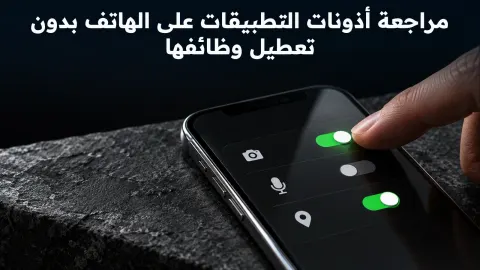
قد تمنح تطبيقًا إذن الوصول إلى صورك لإرسال لقطة واحدة، أو تسمح له بمعرفة موقعك أثناء رحلة، ثم تنسى هذا القرار بعد انتهاء الحاجة إليه. ومع تراكم التطبيقات تصبح مراجعة الصلاحيات طريقة عملية لاستعادة السيطرة على المعلومات التي يستطيع كل تطبيق الوصول إليها. الفكرة ليست إغلاق جميع الأذونات عشوائيًا، بل ربط كل إذن بوظيفة واضحة تستخدمها فعلًا، واختيار أضيق نطاق يحقق الغرض. تطبيق الخرائط يحتاج إلى موقعك أثناء الملاحة، لكن هذا لا يبرر تلقائيًا وصوله المستمر إلى الموقع في كل الأوقات. ومن المهم التمييز بين صلاحيات الجهاز وجمع البيانات داخل الخدمة. منع الوصول إلى الميكروفون يقيّد استخدام هذا المورد، لكنه لا يمنع التطبيق من معالجة البحث الذي تكتبه أو المعلومات التي تضيفها إلى حسابك. كذلك لا يؤدي سحب الإذن إلى حذف النسخ التي ربما رُفعت سابقًا. لذلك تجمع المراجعة الجيدة بين إعدادات النظام، وخيارات الخصوصية داخل التطبيق، والاتصالات المرتبطة بالحساب. تختلف أسماء القوائم والخيارات حسب إصدار النظام والشركة المصنّعة؛ استخدم البحث داخل الإعدادات عندما لا تجد المسار المذكور، وتعامل مع الخطوات التالية باعتبارها منهجًا قابلًا للتكرار.
1. أنشئ قائمة بالتطبيقات وحدد ما يحتاج إلى المراجعة أولًا
ابدأ بفتح قائمة التطبيقات المثبتة في إعدادات الجهاز، ثم راجعها تطبيقًا تطبيقًا. أعطِ الأولوية للتطبيقات التي تتعامل مع الصور والمحادثات والموقع والوثائق، ثم التطبيقات التي لا تتذكر سبب تثبيتها. اسأل نفسك عن آخر مرة استخدمت فيها كل تطبيق، والوظيفة التي تحتاجها منه، والمعلومات التي تقدمها له يدويًا. يمكنك تدوين ملاحظة مختصرة مثل: تطبيق توصيل يحتاج إلى عنوان التسليم، وتطبيق مسح مستندات يحتاج إلى الكاميرا عند التصوير. هذا الربط يساعدك على تقييم الأذونات لاحقًا بناءً على استخدامك الفعلي، بدل اتخاذ قرارات اعتمادًا على شهرة التطبيق أو تصميمه.
احذف التطبيقات التي لم تعد تحتاجها بعد التأكد من حفظ ملفاتك المهمة ومعرفة كيفية الدخول إلى حساباتك من وسيلة أخرى. إذا كان التطبيق يحتوي على مستندات محلية أو وسيلة مصادقة، فتحقق من نقلها قبل الحذف. وتذكر أن إزالة التطبيق من الهاتف تختلف عن إغلاق الحساب، وإلغاء الاشتراك المدفوع، وحذف البيانات الموجودة لدى الخدمة. قد تحتاج إلى تنفيذ كل إجراء من مكان منفصل. أما التطبيقات الأساسية التي ستحتفظ بها، فرتب مراجعتها بحسب حساسية المعلومات التي تصل إليها، واجعل التطبيقات التي تملك صلاحيات واسعة ولا تؤدي وظيفة واضحة في مقدمة القائمة.
2. افحص الصلاحيات من إعدادات النظام بطريقتين متكاملتين
على أندرويد، ابحث داخل الإعدادات عن التطبيقات، واختر تطبيقًا ثم افتح صفحة الأذونات لمعرفة ما سمحت له باستخدامه. بعد ذلك ابحث عن مدير الأذونات لمراجعة التطبيقات بحسب المورد نفسه، مثل الكاميرا أو جهات الاتصال. الطريقة الأولى تكشف مجموع صلاحيات تطبيق محدد، والثانية تساعدك على اكتشاف جميع التطبيقات التي تصل إلى معلومة حساسة. وقد تجد مدير الأذونات ضمن الخصوصية أو الأمان والخصوصية بحسب الجهاز. اقرأ الخيارات المتاحة لكل إذن بعناية، فخيارات الموقع قد تختلف عن خيارات الصور أو الميكروفون، ولا تفترض أن جميع الأذونات تقبل النطاقات الزمنية نفسها.
على آيفون، افتح الإعدادات ثم الخصوصية والأمان، واختر فئة مثل الميكروفون أو جهات الاتصال لمراجعة التطبيقات المدرجة تحتها. ويمكن أيضًا البحث عن صفحة التطبيق داخل الإعدادات لفحص الخيارات الخاصة به؛ يختلف موضع هذه الصفحة باختلاف إصدار النظام. غيّر إذنًا واحدًا ثم جرّب الوظيفة المرتبطة به، حتى تعرف سبب أي تعطل. إذا توقفت ميزة تحتاجها، أعد منح الإذن المناسب عند استخدامها. توضح [إرشادات آبل للتحكم في وصول التطبيقات](https://support.apple.com/en-euro/guide/iphone/iph251e92810/ios) طريقة مراجعة هذه الفئات، مع مراعاة أن الخيارات المعروضة تعتمد على التطبيق والنظام.
3. قلّل الوصول إلى الموقع واختر الدقة المناسبة
راجع إذن الموقع بسؤالين منفصلين: متى يحتاج التطبيق إلى الموقع، وما مستوى الدقة المطلوب؟ إذا كنت تستخدمه للعثور على مطعم قريب، فقد يكفي السماح أثناء الاستخدام مع موقع تقريبي عندما يتيحه النظام. أما الملاحة خطوة بخطوة أو تسجيل مسار نشاط رياضي فقد يحتاجان إلى دقة أعلى. اختر السماح لمرة واحدة أو السؤال عند الاستخدام إذا ظهر الخيار وكان مناسبًا لعاداتك. ولا تمنح الوصول المستمر لمجرد أن التطبيق يطلبه؛ ابحث عن وظيفة محددة تفسر حاجته إليه، مثل ميزة تعتمد فعلًا على تحديث الموقع في الخلفية.
اختبر القرار في موقف بسيط قبل الاعتماد عليه أثناء رحلة أو موعد مهم. افتح الخريطة، أو ابحث عن متجر، أو تحقق من ميزة التذكير التي تعتمد على المكان، ثم لاحظ إن كان النطاق الأضيق يؤدي الغرض. وإذا كان التطبيق يقبل إدخال المدينة أو عنوان التسليم يدويًا، فقد يغنيك ذلك عن منح إذن الموقع لبعض الاستخدامات. لكن إدخال العنوان يعني أن الخدمة ستتلقى هذا العنوان، كما أن منع إذن الموقع لا يمنع كل استنتاج جغرافي؛ فقد يوفر عنوان الاتصال بالإنترنت مؤشرًا تقريبيًا على المنطقة. لذلك افصل بين منع الوصول إلى موقع الجهاز وتقليل المعلومات المكانية التي تقدمها بنفسك.
4. اضبط الكاميرا والميكروفون والصور وجهات الاتصال
اربط الكاميرا والميكروفون بلحظة استخدام واضحة: مكالمة، أو تسجيل مقطع، أو التقاط صورة لمستند. إذا لم تستخدم هذه الوظائف داخل تطبيق معين، فاسحب الإذن واختبر بقية ميزاته. وفي الصور، استخدم اختيار صور محددة أو منتقي الصور الذي يتيحه النظام والتطبيق بدل الوصول الواسع إلى المكتبة، متى كان ذلك ممكنًا. إرسال صورة إيصال واحد لا يستلزم عادة إتاحة جميع صور العائلة والمستندات. وانتبه إلى أن سحب صلاحية المكتبة لاحقًا يقيّد الوصول اللاحق، لكنه لا يسترجع صورة سبق أن اخترتها وأرسلتها إلى الخدمة.
تعامل بحذر مماثل مع جهات الاتصال، لأنها تتضمن معلومات عن أشخاص آخرين أيضًا. إذا كان هدفك دعوة زميل واحد، فتحقق من إمكانية كتابة عنوانه أو مشاركة رابط معه دون مزامنة دفتر العناوين كاملًا. وعند مراجعة الملفات، اختر مستندًا بعينه عبر منتقي الملفات إن كانت الوظيفة تدعم ذلك، بدل توسيع الوصول دون حاجة. راجع كذلك الأذونات الخاصة مثل تسهيلات الاستخدام أو الوصول إلى الإشعارات على الأجهزة التي توفرها؛ فقد تكون لها آثار تتجاوز وظيفة بسيطة. امنحها عندما تفهم ما تتيحه ولماذا تحتاجها الميزة، ولا تفترض أن طلبها خطوة إلزامية لإكمال إعداد كل تطبيق.
5. راجع جمع البيانات داخل التطبيق والحساب
افتح إعدادات الخصوصية داخل كل تطبيق مهم، وابحث عن خيارات تخصيص الإعلانات، وسجل النشاط، ومزامنة جهات الاتصال، والمشاركة الاختيارية لبيانات الاستخدام. اقرأ وصف كل خيار قبل تغييره، لأن أسماء متشابهة قد تتحكم في أشياء مختلفة. إيقاف تخصيص الإعلانات، مثلًا، لا يعني بالضرورة إيقاف كل معالجة لبيانات الاستخدام أو إزالة الإعلانات. وإذا كانت الخدمة توفر إعدادًا لمدة الاحتفاظ بالسجل أو حذفه تلقائيًا، فاختر ما يناسب حاجتك بعد فهم نطاقه. وقد تحتاج إلى مراجعة الحساب عبر الموقع الإلكتروني إذا لم تظهر جميع الخيارات داخل التطبيق.
خفف أيضًا المعلومات التي تضيفها طوعًا: اترك الحقول الاختيارية غير الضرورية فارغة، وتجنب رفع وثائق كاملة عندما تكفي صفحة أو معلومة محددة وتسمح الخدمة بذلك. راجع التطبيقات والخدمات المرتبطة بحسابك، خصوصًا الأدوات التي منحتها سابقًا وصولًا إلى البريد أو التخزين السحابي أو التقويم. ألغِ اتصال الأدوات التي لم تعد تستخدمها، ثم تحقق من وصف الإجراء لدى مزود الحساب. سحب اتصال خدمة خارجية يقيّد وصولها اللاحق وفق آلية الربط، لكنه لا يضمن حذف ما سبق أن احتفظت به. إذا أردت الحذف، ابحث عن إجراء مستقل لدى الخدمة المستقبِلة وسياسة الاحتفاظ التي تنطبق على بياناتك.
6. شمل المتصفح والمواقع والإضافات في المراجعة
قد تستخدم خدمة من المتصفح بدل تطبيقها، ومع ذلك تكون قد منحت موقعها إذن الكاميرا أو الموقع أو الإشعارات. افتح إعدادات المواقع في المتصفح وراجع هذه الفئات، ثم أزل السماح للمواقع التي انتهت حاجتك إليها. ويمكنك في كثير من المتصفحات الوصول إلى أذونات الموقع من الزر الموجود بجوار عنوان الصفحة، مع اختلاف شكله وتسميته. في كروم تشرح [صفحة إدارة أذونات المواقع](https://support.google.com/chrome/answer/114662?hl=en-GB) كيفية تغييرها. افحص أيضًا إذن المتصفح نفسه في نظام الهاتف؛ فإذن الموقع داخل المتصفح وإذن التطبيق على مستوى النظام مستويان مختلفان يجب فهمهما معًا.
راجع إضافات المتصفح على الحاسوب، واقرأ نطاق وصول كل إضافة إلى بيانات المواقع. إذا أتاح المتصفح تشغيل إضافة على مواقع محددة أو عند الطلب، فاختر النطاق المناسب لوظيفتها. واحذف الإضافات التي لم تعد تحتاج إليها، خصوصًا عندما تتداخل وظائف عدة إضافات. أما ملفات تعريف الارتباط وبيانات المواقع فلها إعدادات منفصلة عن أذونات الكاميرا والموقع؛ حذفها قد يسجل خروجك أو يزيل تفضيلات محفوظة. لا تتعامل مع التصفح الخاص باعتباره وسيلة لمنع الخدمة من معرفة نشاطك عند تسجيل الدخول، ولا تعتبر الانتقال إلى المتصفح ضمانًا تلقائيًا لتقليل جمع البيانات؛ قارن الصلاحيات والوظائف والإعدادات في كل طريقة استخدام.
7. استخدم سجلات الخصوصية لفهم الوصول الفعلي
إذا كان جهاز أندرويد يوفر لوحة معلومات الخصوصية، فاستخدمها لمعرفة التطبيقات التي استخدمت بعض الأذونات وتوقيت الوصول خلال الفترة التي يعرضها الجهاز. افتح الفئة التي تهمك، مثل الموقع أو الميكروفون، ثم قارن النشاط بما فعلته بالفعل. توفر [إرشادات لوحة الخصوصية من غوغل](https://support.google.com/android/answer/13530434?hl=en) خطوات الوصول إلى هذه المعلومات. لا تستنتج سوء الاستخدام من ظهور اسم تطبيق وحده؛ فقد يكون الوصول مرتبطًا بميزة فعّلتها أو بمهمة جارية. ابحث عن تفسير معقول، ثم جرّب إيقاف الميزة أو تقييد الإذن ومراقبة أثر ذلك.
على آيفون، يمكنك تفعيل تقرير خصوصية التطبيقات إذا كان متاحًا في نظامك، ثم العودة إليه بعد استخدام التطبيقات حتى تتجمع معلومات مفيدة. يعرض التقرير معلومات عن الوصول إلى البيانات والمستشعرات، وكذلك نشاط اتصالات الشبكة ضمن نطاقه. وتوضح [صفحة آبل عن تقرير خصوصية التطبيقات](https://support.apple.com/en-ie/102188) كيفية تشغيله وقراءته. اتصال تطبيق بنطاق خارجي لا يكشف وحده محتوى البيانات المرسلة ولا يثبت مخالفة؛ فقد يخدم تحميل محتوى أو تشغيل وظيفة. استخدم التقرير لطرح أسئلة أدق ومراجعة سياسة التطبيق، وتذكر أن غياب نشاط معين عن التقرير لا يثبت غياب جميع أشكال جمع البيانات.
8. اختبر التغييرات واجعل المراجعة عادة قابلة للاستمرار
بعد تعديل الأذونات، اختبر الوظائف التي تعتمد عليها في ظروف عادية: إجراء مكالمة، وإرفاق صورة محددة، والوصول إلى عنوان، وفتح مستند. إذا ظهرت رسالة تطلب إذنًا، اقرأ المورد المطلوب وصلته بالفعل الذي بدأتَه. يمكنك إعادة الإذن عند الحاجة ثم تضييقه لاحقًا إذا لم تكن تحتاج إلى بقائه. احتفظ بملاحظة قصيرة للتغييرات المهمة ونتائجها، خصوصًا على جهاز تستخدمه للعمل. وإذا كان الجهاز تديره مؤسسة، فقد تتحكم سياسة الإدارة في بعض الخيارات؛ عند وجود قيد فعلي، استفسر من مسؤول التقنية عن الغرض منه والبدائل المتاحة لأداء المهمة.
خصص موعدًا دوريًا يناسبك، مثل مراجعة شهرية مختصرة، وأعد الفحص بعد تثبيت تطبيق جديد أو تفعيل وظيفة جديدة أو تحديث كبير. ليست هناك مدة سحرية تضمن الخصوصية؛ الأهم أن تربط المراجعة بتغير استخدامك. ابدأ في كل مرة بالتطبيقات التي أضفتها مؤخرًا، ثم افحص الاستثناءات التي تركتها للوصول المستمر والصلاحيات الواسعة. وإذا كرر تطبيق طلب إذن لا تحتاج إليه، فقيّم إمكان استخدام وظائفه المحدودة أو استبداله بخدمة تؤدي حاجتك بصلاحيات أقل. اجعل معيارك عمليًا: ما المعلومات التي يتيحها هذا القرار، وما المنفعة المحددة التي تحصل عليها في المقابل؟
أسئلة شائعة
سحبت إذن الصور من تطبيق، فهل حُذفت الصور التي رفعتها إليه سابقًا؟
لا يؤدي سحب الإذن وحده إلى حذف الصور المرفوعة. فهو يغيّر قدرة التطبيق على الوصول إلى مكتبة الصور وفق خيارات النظام، بينما تبقى النسخ المرسلة خاضعة لإعدادات الخدمة وسياسة احتفاظها. افتح حسابك واحذف الصور المطلوبة من داخله، ثم راجع سلة المحذوفات إن وجدت، وخيارات حذف البيانات أو طلب الحذف. وقد تبقى بعض النسخ مدة معينة وفق السياسة المعلنة والالتزامات المنطبقة؛ لذلك لا تفترض أن حذف التطبيق ينجز هذه الخطوات.
تطبيق الطقس يطلب الموقع الدقيق دائمًا؛ ما الإعداد المناسب إذا أردت توقعات مدينتي فقط؟
ابدأ باختيار المدينة يدويًا إن كان التطبيق يدعم ذلك. وإذا أردت تحديد المدينة تلقائيًا، فجرّب الموقع التقريبي أثناء الاستخدام عندما يتوفر هذان الخياران. تحقق بعد التغيير من عرض التوقعات والتنبيهات التي تعتمد عليها، لأن بعض الميزات المرتبطة بمكانك المتغير قد تتأثر. امنح نطاقًا أوسع فقط إذا احتجت إلى وظيفة تفسره وفهمت أثره، ويمكنك العودة إلى الإعداد الأضيق عند انتهاء الحاجة.
هل منع الكاميرا والميكروفون والموقع يكفي لمنع التطبيق من تتبعي؟
هذه خطوة مفيدة لتقييد موارد محددة، لكنها لا تمنع كل جمع للبيانات. قد تعالج الخدمة ما تكتبه وتبحث عنه وتشاهده داخلها، ومعلومات الحساب والاتصال اللازمة لتشغيلها. راجع إعدادات سجل النشاط والتخصيص والمزامنة والخدمات المرتبطة، وقلل المعلومات الاختيارية التي تقدمها. ولتقييم تطبيق بعينه، اجمع بين أذوناته وسلوكه الظاهر وسياسة الخصوصية؛ لا يوجد مفتاح واحد يضمن إيقاف جميع صور التتبع.







شارك في تقييم ونقاش المقال
رأيك يضيف قيمة للمقال ويساعدنا على تحسين المحتوى والنقاش حوله.
النقاش
جارٍ تحميل التعليقات…