

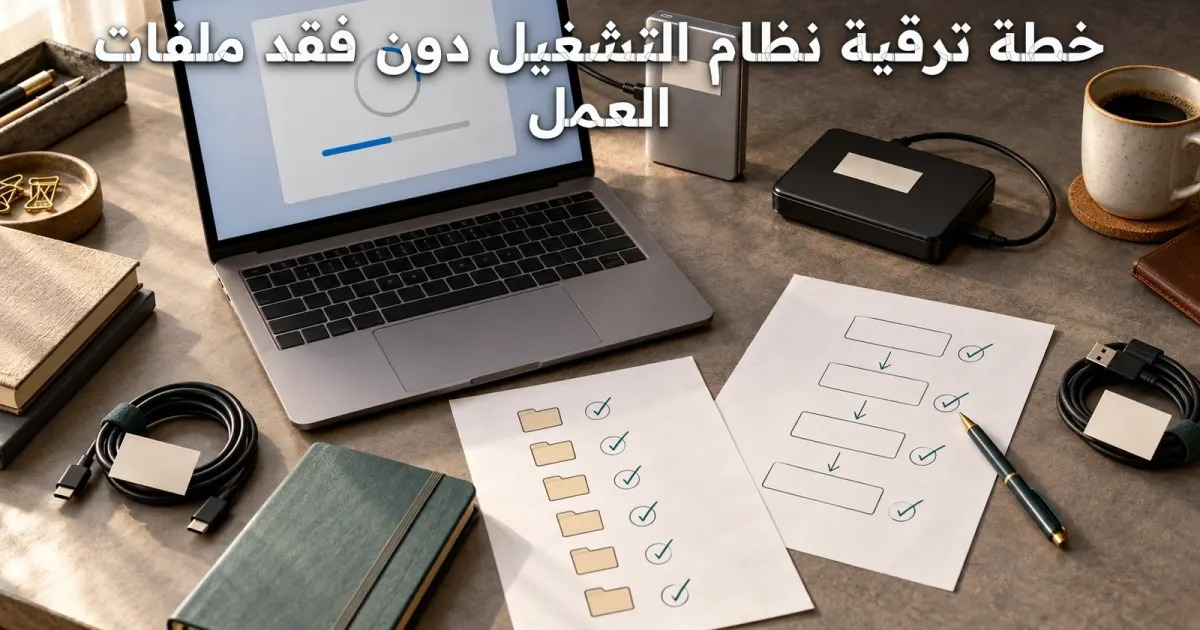
يبدأ القلق الحقيقي قبل الترقية وليس بعدها، لأن ملفات العمل تمثل تراكم جهد طويل لا يمكن تعويضه بسهولة. كثير من المستخدمين يؤجلون تحديث النظام خوفًا من فقدان المشاريع أو الصور أو قواعد البيانات المحلية، بينما السبب الأكثر شيوعًا للفقدان ليس الترقية نفسها، بل غياب خطة واضحة قبلها. الخطة الجيدة تفصل بين مرحلتين: مرحلة تجهيز نحمي فيها البيانات ونتحقق من التوافق، ومرحلة تنفيذ نراقب فيها كل شاشة قرار. هذا المقال يقدّم مسارًا عمليًا خطوة بخطوة، يبدأ بالجرد الكامل للملفات، ثم نسخ احتياطي مزدوج مُختبَر، ثم فحص البرامج والتعريفات، وينتهي بمهام ما بعد الإقلاع. الهدف ليس تحديثًا سريعًا فقط، بل تحديثًا يمكنك العودة منه إلى عملك بثقة دون فقدان أي ملف مهم.
حدّد نطاق الترقية ونوعها قبل البدء
قبل أي إجراء، اسأل: هل الترقية تحديث أمني صغير داخل الإصدار نفسه، أم انتقال إلى إصدار رئيسي جديد؟ الفرق جوهري، لأن الانتقال الرئيسي قد يغيّر شكل النظام وبعض البرامج الافتراضية وقد يتطلب مساحة أكبر ووقتًا أطول. حدّد أيضًا هل ستُجري ترقية موضعية تحتفظ بالملفات والإعدادات، أم تثبيتًا نظيفًا يمنحك أداءً أنظف لكنه يحتاج نقل بياناتك يدويًا. معرفة النوع تحدد حجم التحضير وطريقة النسخ الاحتياطي المطلوبة.
راجع بعد ذلك ما الذي سيتغير فعليًا في جهازك: نظام الملفات، وآلية تسجيل الدخول، ومسارات مجلدات المستخدم، وتشغيل أو إيقاف التشفير، إضافة إلى وجود نظام آخر على القرص. إذا كان الجهاز يعمل بنظامين، فحدّد أي قسم سيتأثر وأي أداة إقلاع ستُعاد كتابتها. سجّل هذه النقاط في ملاحظة قصيرة، لأنها ستكون مرجعك عند اتخاذ القرارات داخل شاشات المثبّت، حيث يصعب التراجع بعد المضي قدمًا.
اجرد ملفات العمل وحدّد المسارات الحساسة
ابدأ بجرد شامل للملفات التي لا يمكن تعويضها. تشمل عادةً مجلدات المستندات وسطح المكتب والتنزيلات، ومشاريع العمل في مجلدات مخصصة، وقواعد البيانات المحلية، وأرشيف البريد، وملفات المتصفح من إشارات مرجعية وكلمات مرور محفوظة، ولوحات مفاتيح التطبيقات. لا تعتمد على الذاكرة؛ افتح مدير الملفات وانتقل قسمًا قسمًا. الأهم أن تحدد أي ملفات موجودة على القرص فقط دون نسخة سحابية، لأنها الأكثر عرضة للضياع.
أنشئ قائمة مكتوبة أو ملفًا نصيًا يسجّل كل مسار مهم وحجمه التقريبي، وأضف إليه المجلدات التي تزامنها تطبيقات سحابية مثل درايف أو دروب بوكس، مع توضيح هل النسخة المحلية مكتملة أم جزئية. راقب أيضًا الملفات المخفية ومجلدات بيانات التطبيقات التي لا تظهر افتراضيًا، ومفاتيح تراخيص البرامج، وملفات الإعداد. هذه القائمة ستتحول لاحقًا إلى قائمة تحقق تتحقق بها من سلامة كل شيء بعد انتهاء الترقية.
نسخ احتياطي مزدوج مع اختبار استعادة حقيقي
النسخة الواحدة ليست نسخة. اعتمد قاعدة النسخ المتعددة: نسخة على قرص خارجي منفصل فعليًا عن الجهاز، ونسخة على خدمة سحابية موثوقة. لا تعتمد على مجلد مزامنة داخلي كنسخة احتياطية، لأن أي خطأ أو حذف ينتقل تلقائيًا إلى السحابة. تجنّب نسخ مجلد إلى قرص مفصول أثناء عملية النسخ، وتحقّق من أن عملية النسخ اكتملت دون أخطاء قراءة، فبعض الأقراص القديمة تسقط ملفات صامتة دون تنبيه واضح.
بعد النسخ، اختبر الاستعادة بدلًا من الثقة العمياء. افتح عيّنة من الملفات المهمة مباشرة من الوسيط الاحتياطي، واستعد مجلدًا صغيرًا إلى مسار مؤقت ثم افتح موارده للتأكد من سلامتها. تحقق من احتواء النسخة على الملفات المخفية والإعدادات، ومن تطابق عدد العناصر في المجلدات الكبيرة. احتفظ بالملفات الأصلية دون مساس حتى تتأكد، ولا تحذف أي شيء أثناء الترقية، لأن النسخة الاحتياطية هي شبكة الأمان الأخيرة.
افحص توافق البرامج والتعريفات والإضافات
قبل التنفيذ، تحقق من توافق البرامج التي تعتمد عليها يوميًا. زُر صفحات المطوّرين الرسمية للاطلاع على متطلبات الإصدار الجديد ودعمه، ولا تعتمد على منتديات قديمة أو وعود غير مؤكدة. انتبه خصوصًا للأدوات التي تعمل قريبًا من النظام: برامج التشفير، ومضادات الفيروسات، وأنظمة النسخ الاحتياطي، وأدوات الأقراص، وبرامج المحاكاة الافتراضية. هذه الفئة غالبًا ما تحتاج تحديثًا متزامنًا أو قد تمنع الإقلاع إن بقيت بنسخة قديمة.
افحص أيضًا التعريفات الحساسة وبرنامج الإعداد الأساسي للوحة الأم. قد تتطلب بعض الأنظمة تحديث الإصدار الثابت قبل الترقية لدعم معالج أو قرص جديد. راجع حالة تشفير القرص، فإذا كان مفعّلًا فاحفظ مفتاح الاستعادة في مكان آمن بعيد عن الجهاز، لأن فقدانه يعني فقدان البيانات فعليًا. إن كان لديك جهاز ثانٍ أو قرص تجريبي، اختبر الترقية عليه أولًا لتكتشف العقبات قبل المخاطرة بجهاز العمل.
جهّز المساحة والطاقة والوقت الكافي
الترقية عملية ثقيلة تحتاج مساحة حرة أكبر مما تتوقع، لأن المثبّت ينزّل ملفات مؤقتة ويبني نسخة قديمة للتراجع. نظّف الملفات المؤقتة والمجلدات غير الضرورية مسبقًا، وفكّ ضغط الأرشيفات الضخمة، وانقل ما لا تحتاجه إلى القرص الاحتياطي. إذا كان قرص النظام تقليديًا، فقد تستفيد بعض الأنظمة من إعادة ترتيب الملفات، أما أقراص الحالة الصلبة فلا تحتاج ذلك. المساحة الكافية تمنع توقف العملية في منتصفها، وهو أخطر سيناريو ممكن.
اربط الجهاز بمصدر طاقة ثابت وتأكد من سلامة البطارية والكابل، ثم أوقف السبات والإطفاء التلقائي مؤقتًا. خصّص وقتًا هادئًا بعيدًا عن ذروة العمل، فقد تستغرق العملية من أقل من ساعة إلى عدة ساعات حسب الجهاز والسرعة وحجم البيانات. ثبّت اتصال الشبكة إن كانت الترقية تحتاج تنزيلًا، وفضّل الكابل على الاتصال اللاسلكي الذي قد ينقطع. أخيرًا، دوّن طريقة التراجع المتاحة لك قبل أن تبدأ.
أوقف المزامنة وأغلق كل الجلسات
الملفات المفتوحة أثناء الترقية أكثر عرضة للتلف لأن التطبيق قد يكتب عليها في لحظة حساسة. أغلق برامج العمل، وأوقف المزامنة مؤقتًا في تطبيقات السحابة، وسجّل الخروج من العملاء المتزامنين، وأوقف قواعد البيانات المحلية وسجلات الملاحظات التي تكتب باستمرار. لا تكتف بإغلاق النافذة، بل تأكد من خروج البرنامج من شريط المهام. كذلك أوقف أي نسخ احتياطي مجدول قد يعمل أثناء التحديث ويقفل ملفات تحتاجها العملية.
قبل بدء التنفيذ، أنشئ نقطة استعادة أو صورة نظام كاملة إن كان نظامك يدعمها، لأنها أسرع طريق للعودة عند فشل الإقلاع. صدّر إعدادات البرامج المهمة ولوحات مفاتيح المتصفح، وسجّل بيانات تسجيل الدخول والتراخيص في مكان خارج الجهاز. افصل وسائط التخزين الخارجية غير الضرورية ووحدات الذاكرة العرضية لتقليل احتمال أي خطأ، وأبقِ فقط ما يحتاجه المثبّت. هذه الخطوات القليلة تقلّل المفاجآت كثيرًا.
نفّذ الترقية وراقب المراحل الحرجة
ابدأ التنفيذ وأنت متفرّغ، ولا تفصل الطاقة أو تجبر إعادة التشغيل مهما بدأ الجهاز بطيئًا؛ فبعض المراحل تبدو متجمّدة وهي في الحقيقة تكتب ملفات النظام. راقب نسبة التقدم ونبضات القرص، وصوّر أي رسالة خطأ أو رمز يظهر برقمه الكامل لتبحث عنه لاحقًا. في التثبيت النظيف، انتبه جيدًا لخيار الاحتفاظ بالملفات وإلى شاشة الأقسام، فهنا يحدث فقدان البيانات الحقيقي عند الاختيار الخاطئ.
اطلب من الجهاز إعادة التشغيل عند الطلب فقط، ودع الإقلاع الأول ينتهي بهدوء لأنه قد يستغرق وقتًا أطول من المعتاد لتهيئة الملفات والخدمات. لا تشغّل برامجك الثقيلة فور ظهور سطح المكتب، بل انتظر حتى تستقر الموارد. إذا ظهر خيار التراجع إلى النسخة السابقة، فاحتفظ به متاحًا حتى تتأكد من عمل كل شيء. تدوين كل خطوة ورسالة يمنحك مرجعًا دقيقًا لو احتجت الدعم أو أردت تكرار العملية لاحقًا على جهاز آخر.
افحص الملفات واستعد العمل بعد الإقلاع
بعد نجاح الإقلاع، لا تبدأ العمل مباشرة. افتح مجلداتك الرئيسية وتحقق من وجود الملفات وأعدادها وسلامة أهم المستندات، ثم اختبر ملفات المشاريع وقواعد البيانات داخل تطبيقاتها لا في مدير الملفات فقط. تأكد من أن مجلدات سطح المكتب والمستندات والتنزيلات عادت لمسارها الصحيح، ومن أن الأذونات تسمح بفتحها. أي ملف ناقص أو تالف استبدله فورًا من النسخة الاحتياطية قبل أن تكتب فوقه بيانات جديدة.
بعدها أعد تشغيل المزامنة السحابية ببطء، وتحقّق من أن النسخ المحلية لم تُستبدل بنسخ فارغة، وهذه خطوة يغفل عنها كثيرون فتضيع البيانات بصمت. شغّل التحديثات، وثبّت البرامج التي لم تعد متوافقة، وأعد ضبط التعريفات والأجهزة الطرفية. اختبر الطباعة والصوت والشبكة. أبقِ النسخة الاحتياطية أسبوعًا كاملًا على الأقل قبل حذفها، لأن بعض المشكلات لا تظهر إلا بعد أيام من الاستخدام المتواصل.
أسئلة شائعة
هل تكفي المزامنة السحابية لحماية ملفات العمل أثناء الترقية؟
لا تكفي وحدها. المزامنة وسيلة نقل ومشاركة وليست نسخة احتياطية، لأن أي حذف أو تعديل خاطئ ينتقل فورًا إلى السحابة ويصبح هو النسخة الوحيدة. اعتمد على نسخة خارجية منفصلة بالإضافة إلى السحابة، وتأكد أن الملفات المهمة موجودة محليًا كاملة قبل التنفيذ، ثم اختبر استعادة عيّنة منها للتأكد من سلامتها.
ماذا أفعل إذا توقفت الترقية في منتصفها أو تعطّل الجهاز؟
لا تقطع الطاقة ولا تكرّر إعادة التشغيل بعشوائية. انتظر مدة معقولة، فبعض المراحل طويلة وصامتة. إذا استمر التعطل، أعد التشغيل مرة واحدة وانتظر شاشة إصلاح الإقلاع إن ظهرت. إن لم يقلع النظام، استخدم وسيط الإصلاح أو خيار العودة للنسخة السابقة. المهم أن تحتفظ بجهاز آخر لنسخ ملفاتك من الوسيط الاحتياطي دون الحاجة لتشغيل نظام معطوب.
هل تحتفظ الترقية ببرامجي وإعداداتي وتراخيصي؟
في الترقية الموضعية داخل النظام نفسه يُحتفظ عادةً بمعظم البرامج والإعدادات والملفات، لكن بعض البرامج القديمة أو غير المتوافقة قد تُعطَّل أو تحتاج إعادة تثبيت. أما التثبيت النظيف فلا يحتفظ بالبرامج والإعدادات إلا إذا نقلتها أنت. لذلك احفظ أرقام التراخيص وبيانات الدخول خارج الجهاز، وسجّل قائمة البرامج التي تحتاجها لتثبيتها مرة أخرى بعد النهاية.
كم مساحة فارغة يجب توفيرها قبل بدء الترقية؟
لا يوجد رقم واحد يناسب كل الأنظمة، فالمطلوب يختلف حسب الإصدار وطريقة الترقية. القاعدة العملية أن تترك مساحة حرة مريحة أكبر من حجم ملف التنزيل بعدة أضعاف، وأن تفحص الوثائق الرسمية لنظامك وأداة التحقق من المتطلبات. المهم أن تمنع وصول القرص إلى حد الامتلاء أثناء التنفيذ، لأن نقص المساحة قد يوقف العملية في مرحلة حساسة.






شارك في تقييم ونقاش المقال
رأيك يضيف قيمة للمقال ويساعدنا على تحسين المحتوى والنقاش حوله.
النقاش
جارٍ تحميل التعليقات…