

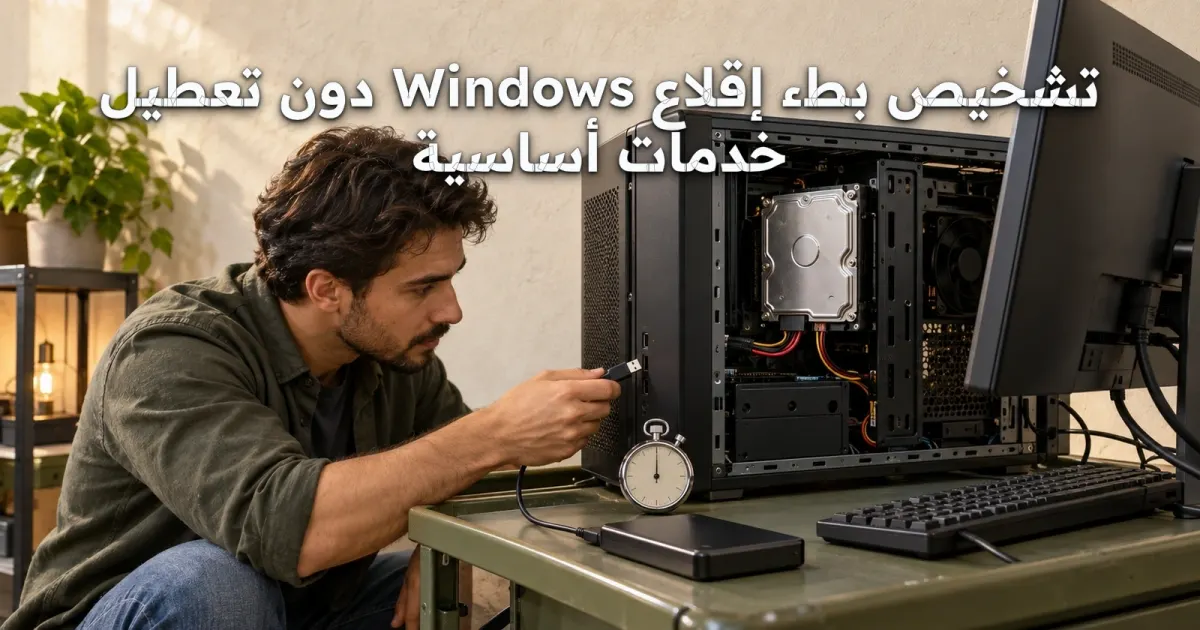
تضغط زر التشغيل، فتنتظر أمام شعار الشركة، ثم تنتظر مرة أخرى بعد كتابة كلمة المرور، وقد يظهر سطح المكتب بينما يظل فتح مستكشف الملفات بطيئًا. تبدو هذه الحالات مشكلة واحدة، لكنها تنتمي إلى مراحل مختلفة، ولكل مرحلة أسباب وأدوات تشخيص تناسبها. لذلك لا يبدأ الحل بتعطيل قائمة طويلة من الخدمات، وإنما بتحديد موضع التأخير، ومراقبة ما يحدث خلاله، ثم تغيير عامل واحد يمكن إعادته بسهولة إلى حالته السابقة. فالخدمة التي يبدو اسمها غامضًا قد تكون مسؤولة عن الاتصال أو التشفير أو تشغيل أحد مكونات الجهاز. يعتمد هذا الدليل ضمن موضوع أنظمة التشغيل في Egytag على مسار عملي يبدأ بالملاحظة والقياس، ثم ينتقل إلى تطبيقات بدء التشغيل والتخزين والتعريفات والسجلات. ستتعرف إلى الفرق بين تأخير طبيعي مرتبط بتحديث، وتأخير متكرر يحتاج إلى تدخل، وكيف تتجنب الاستنتاجات المضللة من نسبة استخدام القرص أو تصنيف تأثير التطبيق. قد تختلف أسماء القوائم قليلًا بحسب إصدار Windows ولغة الواجهة، لكن منطق التشخيص ثابت: اجمع دليلًا، اختبر فرضية محددة، واحتفظ بطريقة واضحة للتراجع قبل الانتقال إلى الخطوة التالية.
حدّد المرحلة التي يضيع فيها الوقت
قسّم الإقلاع إلى ثلاث مراحل يمكن ملاحظتها: من الضغط على زر التشغيل حتى بدء تحميل Windows، ومن ظهور علامة التحميل حتى شاشة تسجيل الدخول، ثم من تسجيل الدخول حتى يصبح سطح المكتب قابلًا للعمل. استخدم ساعة خارجية وسجّل ملاحظات تقريبية لكل مرحلة بدل الاكتفاء بانطباع أن الجهاز بطيء. إذا امتد الانتظار قبل تحميل النظام، فاتجه إلى الأجهزة المتصلة والبرامج الثابتة وترتيب الإقلاع. وإذا ظهر بعد إدخال كلمة المرور، فابدأ بتطبيقات المستخدم والمزامنة والموارد المشتركة التي يحاول حسابك الوصول إليها.
يمكن أن يعرض مدير المهام قيمة Last BIOS time ضمن صفحة تطبيقات بدء التشغيل على الأجهزة التي تدعمها. هذه القيمة تخص جزءًا من مرحلة البرامج الثابتة، ولا تمثل الزمن الكامل حتى يصبح سطح المكتب جاهزًا، وقد لا تظهر أصلًا. انتبه أيضًا إلى الشاشة السوداء: ظهورها قبل تسجيل الدخول قد يرتبط بمسار العرض أو تعريف الرسوميات، بينما ظهورها بعده قد يرتبط بتحميل جلسة المستخدم. لا تجعل العلامة المرئية وحدها تشخيصًا نهائيًا؛ اربطها بالمرحلة، وبالتغييرات الحديثة، وبسلوك الجهاز بعد اكتمال التشغيل.
أنشئ مقارنة عادلة قبل تغيير الإعدادات
ابدأ من حالة مستقرة: احفظ عملك، وافحص Windows Update لمعرفة ما إذا كانت هناك إعادة تشغيل مطلوبة، واترك التحديث الجاري يكتمل. استخدم إعادة التشغيل عند بناء المقارنة الأساسية، لأن إيقاف التشغيل مع تفعيل بدء التشغيل السريع قد يستخدم حالة محفوظة للنواة، بينما تنفذ إعادة التشغيل دورة تحميل كاملة. قارن محاولات من النوع نفسه، وبالأجهزة الخارجية نفسها، وعلى مصدر طاقة متشابه. لا تقارن إقلاعًا بعد تحديث كبير بإقلاع اعتيادي، ولا تقارن استئناف السكون بتشغيل الجهاز من الإغلاق.
دوّن في ورقة أو ملف اسم التغيير وتاريخه والمرحلة التي تأثرت، ثم كرر الملاحظة قبل الحكم. قد ينشغل الجهاز بعد تحديث بفهرسة الملفات أو فحصها أو إكمال إعدادات، فتكون محاولة واحدة أبطأ من المعتاد دون وجود عطل دائم. سجّل كذلك إن كان التأخير يحدث مع كل الحسابات، أو مع حساب واحد، أو عند الاتصال بشبكة معينة. هذه الفروق تضيق نطاق البحث كثيرًا، وتمنعك من تغيير إعداد عام في النظام لعلاج مشكلة محصورة في ملف مستخدم أو تطبيق بعينه.
راجع تطبيقات بدء التشغيل بقرار واضح لكل تطبيق
افتح مدير المهام بالاختصار Ctrl + Shift + Esc، ثم انتقل إلى تطبيقات بدء التشغيل، أو تبويب بدء التشغيل بحسب الواجهة. راجع الاسم والناشر والحالة وتأثير بدء التشغيل، وحدد التطبيقات التي تستطيع فتحها يدويًا عند الحاجة، مثل منصات الألعاب أو برامج المحادثة غير الضرورية لعملك. عطّل تشغيل تطبيق اختياري واحد تلقائيًا، ثم أعد التشغيل وقارن المرحلة التالية لتسجيل الدخول. هذا الإجراء يمنع إطلاق التطبيق عبر ذلك المدخل، ولا يحذفه من الجهاز؛ ويمكنك إعادة تمكينه من الموضع نفسه إذا لم يتحقق تحسن مفيد.
تصنيف التأثير المرتفع قرينة على استهلاك الموارد أثناء بدء التشغيل، لكنه لا يثبت أن التطبيق سبب التأخير كله. كما أن ظهور تأثير غير مقاس لا يعني انعدام التأثير. قبل تعديل عنصر مجهول، افتح موقع ملفه من قائمة النقر الأيمن إن كان الخيار متاحًا، وراجع خصائصه وناشره ووظيفته. احتفظ بمكونات الحماية وأدوات الوصول ووظائف الإدخال التي تعتمد عليها. وقد يظل تطبيق ما يعمل عبر مهمة مجدولة أو خدمة رغم تعطيل مدخل بدء التشغيل؛ عندها راجع إعداد التشغيل التلقائي داخل التطبيق نفسه.
راقب القرص والذاكرة بعد تسجيل الدخول
بمجرد ظهور سطح المكتب، افتح مدير المهام ورتّب العمليات حسب القرص، ثم حسب المعالج والذاكرة، وراقب التغير خلال فترة البطء. افتح مراقب الموارد بالبحث عن Resource Monitor إذا احتجت إلى معرفة الملفات التي تقرؤها عملية معينة. قد يتزامن تشغيل تطبيقات متعددة مع فحص أمني ومزامنة سحابية، فتتنافس جميعها على التخزين. لا تُنهِ عملية نظام عشوائيًا لإثبات الفكرة؛ سجّل اسم العملية ومسار الملفات وطبيعة النشاط، ثم افحص إعدادات التطبيق المسؤول أو انتظر اكتمال المهمة لمعرفة إن كان الضغط عابرًا.
وصول وقت نشاط القرص إلى مئة بالمئة لا يعني أنه ينقل البيانات بأقصى سرعته؛ فقد تشغله طلبات صغيرة متفرقة أو استجابات بطيئة، خصوصًا على الأقراص الميكانيكية. وإذا امتلأت الذاكرة، فقد تزيد القراءة والكتابة بسبب استخدام ملف ترحيل الصفحات، لذلك لا تعطل هذا الملف طلبًا لتقليل نشاط القرص. راجع أيضًا المساحة الحرة على قسم النظام، وانقل ملفاتك الكبيرة أو استخدم أدوات تنظيف التخزين المدمجة بحذر. أما تكرار تجمد القرص مع أخطاء قراءة أو اختفاء ملفات، فيستدعي نسخ البيانات المهمة قبل مواصلة التجارب.
استخدم سجل الإقلاع لتأكيد الملاحظة
افتح عارض الأحداث بالبحث عن Event Viewer، ثم انتقل إلى Applications and Services Logs، وبعدها Microsoft ثم Windows ثم Diagnostics-Performance ثم Operational، إذا كان هذا السجل متاحًا على جهازك. ابحث عن الحدث 100 المرتبط بمحاولة الإقلاع التي لاحظتها، وافتح تفاصيله لمراجعة مدد التحميل والمرحلة التالية له. استخدم الطابع الزمني للتأكد من أنك تقرأ المحاولة الصحيحة. هذه القياسات تصف مراحل يحددها النظام، ولذلك قد تختلف عن الزمن الذي قسته منذ ضغط زر التشغيل أو عن لحظة شعورك بأن الجهاز أصبح جاهزًا.
قد تتضمن الأحداث المحيطة إشارات إلى تطبيق أو تعريف أو خدمة استغرقت وقتًا إضافيًا، لكن ظهور الاسم في تحذير واحد لا يكفي لتعطيله. ابحث عن تكرار الإشارة مع محاولات بطيئة متعددة، وقارنها بالمحاولات الأفضل. ويمكن فتح مراقب الموثوقية بالأمر perfmon /rel لرؤية أعطال التطبيقات والتغييرات المسجلة قرب بداية المشكلة. لا تطارد كل تحذير قديم في السجلات؛ ركّز على الأحداث المتزامنة مع التأخير. وإذا كان سجل الأداء غائبًا أو لا يقدم تفاصيل مفيدة، فاستكمل التشخيص بالملاحظة والاختبارات بدل افتراض أن النظام سليم أو تالف.
افحص الأجهزة الخارجية والتعريفات وفق توقيت البطء
إذا كان معظم التأخير قبل ظهور تحميل Windows، أطفئ الجهاز بالطريقة المعتادة وافصل وحدات USB والأقراص الخارجية والطابعات ومحطات التوصيل غير الضرورية، ثم جرّب التشغيل. أعد توصيل كل جهاز على حدة إذا تحسن الوضع. قد ينتظر البرنامج الثابت جهاز تخزين بطيئًا أو يبحث عن وسيط إقلاع خارجي أو شبكي. راجع ترتيب الإقلاع فقط عند وجود دليل، وسجّل الإعداد السابق قبل تغييره. تجنب تبديل وضع متحكم التخزين أو إعدادات الأمان والتشفير، لأن هذه التغييرات قد تمنع النظام من الإقلاع أو تستدعي إجراءات استرداد.
إذا بدأ البطء بعد تحديث تعريف، افتح إدارة الأجهزة وحدد المكوّن الذي يتفق مع الأعراض، مثل محول العرض عند تأخر الصورة أو متحكم التخزين عند أخطاء القرص. راجع إصدار التعريف وتاريخ تغييره، واستخدم الاسترجاع إلى التعريف السابق إن كان متاحًا وكانت العلاقة الزمنية واضحة. احصل على البدائل من الشركة المصنعة للجهاز أو المكوّن، وتجنب حزم تحديث التعريفات المجهولة. تحديث البرنامج الثابت خطوة مستقلة تحتاج إلى تعليمات الطراز وطاقة مستقرة؛ لا تستخدمها كتجربة أولى عندما تشير الملاحظات أساسًا إلى ازدحام التطبيقات بعد تسجيل الدخول.
اختبر بدء التشغيل السريع دون تعطيل السبات بالكامل
إذا كانت إعادة التشغيل طبيعية بينما يظهر التأخير بعد إيقاف التشغيل ثم تشغيل الجهاز، افحص احتمال ارتباط المشكلة ببدء التشغيل السريع. افتح لوحة التحكم ثم خيارات الطاقة، واختر تحديد ما تفعله أزرار الطاقة، ثم تغيير الإعدادات غير المتاحة حاليًا عند الحاجة. إذا ظهر خيار تشغيل بدء التشغيل السريع، أزل تحديده مؤقتًا واحفظ التغيير. أغلق الجهاز وشغله بالطريقة نفسها التي كانت تُظهر المشكلة. لا تستنتج شيئًا من إعادة التشغيل وحدها في هذا الاختبار، لأنها لا تستخدم مسار بدء التشغيل السريع أساسًا.
قد يختفي الخيار بسبب إعدادات الجهاز أو عدم توفر السبات أو سياسات الإدارة، فلا تحاول فرض ظهوره بتعديلات مجهولة في السجل. سجّل حالته الأصلية وأعدها إذا لم يتغير السلوك. تعطيل بدء التشغيل السريع ليس تحسينًا مضمونًا للسرعة؛ قد يجعل التشغيل أطول، لكنه يساعد على كشف مشكلة مرتبطة باستعادة حالة النواة أو تعريف جهاز. كذلك لا تحتاج إلى الأمر powercfg /h off لهذا الاختبار، لأنه يعطل السبات أيضًا ويغير وظائف إضافية تتجاوز السؤال الذي تحاول الإجابة عنه.
عالج انتظار الشبكة وملف المستخدم في نطاقهما
عندما يتركز البطء بعد كتابة كلمة المرور، راجع التطبيقات التي تستعيد جلسات سابقة، والمجلدات الشبكية التي يعيد الجهاز الاتصال بها، وبرامج المزامنة التي تبدأ فحص ملفات كثيرة. إذا كان الجهاز شخصيًا ولا يحتاج إلى شبكة المؤسسة لتسجيل الدخول، قارن السلوك مؤقتًا على شبكة أخرى أو دون اتصال، مع مراعاة أن بعض التطبيقات ستنتظر الاتصال حينئذ. تحسن السرعة دون شبكة يوجه البحث إلى مورد أو تطبيق يعتمد عليها، لكنه لا يحدد السبب وحده. تجنب حذف اتصالات العمل أو تغيير سياسات تسجيل الدخول على جهاز تديره مؤسسة.
إذا توفر حساب آخر على الجهاز، قارن تسجيل الدخول إليه بعد إعادة تشغيل مماثلة، مع تذكر أن الحساب الجديد قد ينفذ إعدادات أولية في أول استخدام. اقتصار البطء على حساب واحد يرجح تطبيقات ذلك المستخدم أو إعداداته أو اتصالاته، ولا يثبت تلقائيًا تلف ملفه الشخصي. راجع خيارات إعادة تشغيل التطبيقات واستعادة الجلسات، ثم إعدادات المزامنة داخل التطبيقات المعنية. لا تنقل الملف الشخصي أو تحذف محتوياته كخطوة تشخيص أولى؛ اجمع أولًا أسماء البرامج والموارد التي تنتظر، وحدد ما إذا كان التأخير يختفي بعد تعديل محدود.
اترك الخدمات الأساسية وضيّق الاختبار على المكوّن المشتبه به
لا تغيّر نوع بدء خدمات Windows جماعيًا عبر services.msc، ولا تعتمد على قائمة جاهزة تزعم أن خدمات التحديث أو الفهرسة أو الحماية غير ضرورية. قد يغيّر تعطيلها العرض الظاهر بينما يضيف مشكلة في الأمان أو البحث أو التثبيت. وإذا دلّت الأدلة على برنامج خارجي، فابدأ بتحديثه أو إصلاح تثبيته أو إيقاف تشغيله التلقائي من إعداداته. افصل بين واجهة التطبيق وخدمته: إخفاء نافذة برنامج لا يوقف خدمته بالضرورة، وتعطيل خدمته قد يوقف وظيفة يحتاج إليها الجهاز حتى لو بدا اسمها غير مألوف.
إذا احتجت إلى اختبار خدمة خارجية محددة، وثّق حالتها الأصلية ووظيفتها وتبعياتها قبل أي تغيير، واستبعد مكونات الحماية والتشفير والنسخ الاحتياطي والوصول الضروري. في أداة msconfig يساعد خيار إخفاء جميع خدمات Microsoft على تقليل احتمال المساس بخدمات النظام، لكنه لا يجعل بقية الخدمات آمنة للتعطيل الجماعي. اختر فقط مكوّنًا اختياريًا تدعمه الملاحظات، ثم أعد حالته بعد المقارنة. وإذا كانت وظيفته أو طريقة استرجاعه غير واضحة، انتقل إلى دعم البرنامج بدل توسيع التجربة، واترك خيارات الإقلاع المتقدمة دون تعديل.
انتقل إلى الإصلاح المتقدم عندما توجد قرائن
عند وجود أخطاء متكررة في مكونات Windows أو فشل تحديثات، يمكن فتح الطرفية بصلاحيات المسؤول وتشغيل DISM /Online /Cleanup-Image /RestoreHealth، ثم تشغيل sfc /scannow بعد اكتمال الأمر الأول بنجاح. تعالج هذه الأدوات جوانب من سلامة مكونات النظام وملفاته المحمية، ولا تصلح تلقائيًا ازدحام التطبيقات أو عطل القرص المادي. اتركها تكمل عملها واقرأ النتيجة، ولا تجعل تشغيلها المتكرر بديلًا لتحديد المرحلة البطيئة. أما إذا ظهرت مؤشرات فشل تخزين، فالأولوية لحماية البيانات وفحص الوحدة بأداة الشركة المصنعة قبل تنفيذ أعمال إصلاح كثيفة.
إذا استمر التأخير دون سبب واضح، يمكن لتسجيل أداء إقلاع باستخدام Windows Performance Recorder وتحليله عبر Windows Performance Analyzer أن يبين أين تتراكم فترات الانتظار. هذه خطوة متقدمة تحتاج إلى اختيار سيناريو التسجيل المناسب وفهم تزامن العمليات، وقد تنتج ملفات كبيرة تحتوي على مسارات وأسماء عمليات وبيانات تشخيصية. شارك التسجيل فقط مع جهة موثوقة، وأرفق وصف المرحلة البطيئة ووقت حدوثها. وفي الجهاز المؤسسي، تكون مراجعة مسؤول التقنية أنسب عند ارتباط المشكلة بسياسات الدخول أو أدوات الإدارة، لأن تعديلها محليًا قد لا يعالج مصدر التأخير.
أسئلة شائعة
هل تعطيل جميع تطبيقات بدء التشغيل كافٍ لتشخيص المشكلة؟
قد يوضح أن هناك ارتباطًا ببرامج تعمل بعد تسجيل الدخول، لكنه يغيّر عوامل كثيرة معًا ويصعّب تحديد المسؤول. كما أن القائمة لا تشمل كل الخدمات والمهام المجدولة والتعريفات. الأفضل اختيار تطبيق اختياري تدعمه الملاحظة، وتعطيل تشغيله التلقائي ثم مقارنة النتيجة، مع الاحتفاظ بمكونات الحماية والوصول ووظائف الجهاز التي تحتاج إليها.
هل نشاط القرص الكامل عند الإقلاع يعني ضرورة استبداله؟
لا يكفي هذا المؤشر وحده لاتخاذ قرار الاستبدال. قد ينتج النشاط عن طلبات صغيرة كثيرة أو فحص أمني أو مزامنة أو ضغط الذاكرة واستخدام ملف الترحيل. افحص العمليات والملفات النشطة واستمرار الظاهرة بعد استقرار الجهاز. إذا صاحبتها أخطاء قراءة أو تجمد متكرر أو مؤشرات صحة غير سليمة، انسخ بياناتك المهمة وافحص وحدة التخزين قبل متابعة التحسينات.
لماذا يختلف زمن التشغيل بعد الإغلاق عن زمن إعادة التشغيل؟
يمكن أن يستخدم Windows بدء التشغيل السريع بعد الإغلاق، فيحفظ حالة النواة والتعريفات لاستعادتها لاحقًا، بينما تنفذ إعادة التشغيل دورة تحميل كاملة. كذلك قد ترتبط إحدى المحاولتين بتحديثات أو أعمال صيانة. لهذا قارن محاولات من النوع نفسه، ثم اختبر خيار بدء التشغيل السريع منفصلًا إذا كان الاختلاف يتكرر، دون تعطيل السبات أو تغيير إعدادات أخرى معه.
متى تكون ترقية التخزين أنسب من تغيير إعدادات Windows؟
تصبح الترقية احتمالًا منطقيًا عندما تشير المراقبة المتكررة إلى اختناق التخزين، خصوصًا مع قرص ميكانيكي يستقبل طلبات كثيرة خلال تسجيل الدخول. لكنها لن تعالج انتظار الشبكة أو مشكلة تعريف أو تأخر البرامج الثابتة بالضرورة. افحص توافق الجهاز وصحة القرص الحالي وخطة نقل البيانات أولًا، وحدد أن الجزء البطيء يعتمد فعلًا على التخزين قبل شراء بديل.








شارك في تقييم ونقاش المقال
رأيك يضيف قيمة للمقال ويساعدنا على تحسين المحتوى والنقاش حوله.
النقاش
جارٍ تحميل التعليقات…