


لماذا لا تكفي قائمة Startup Apps؟
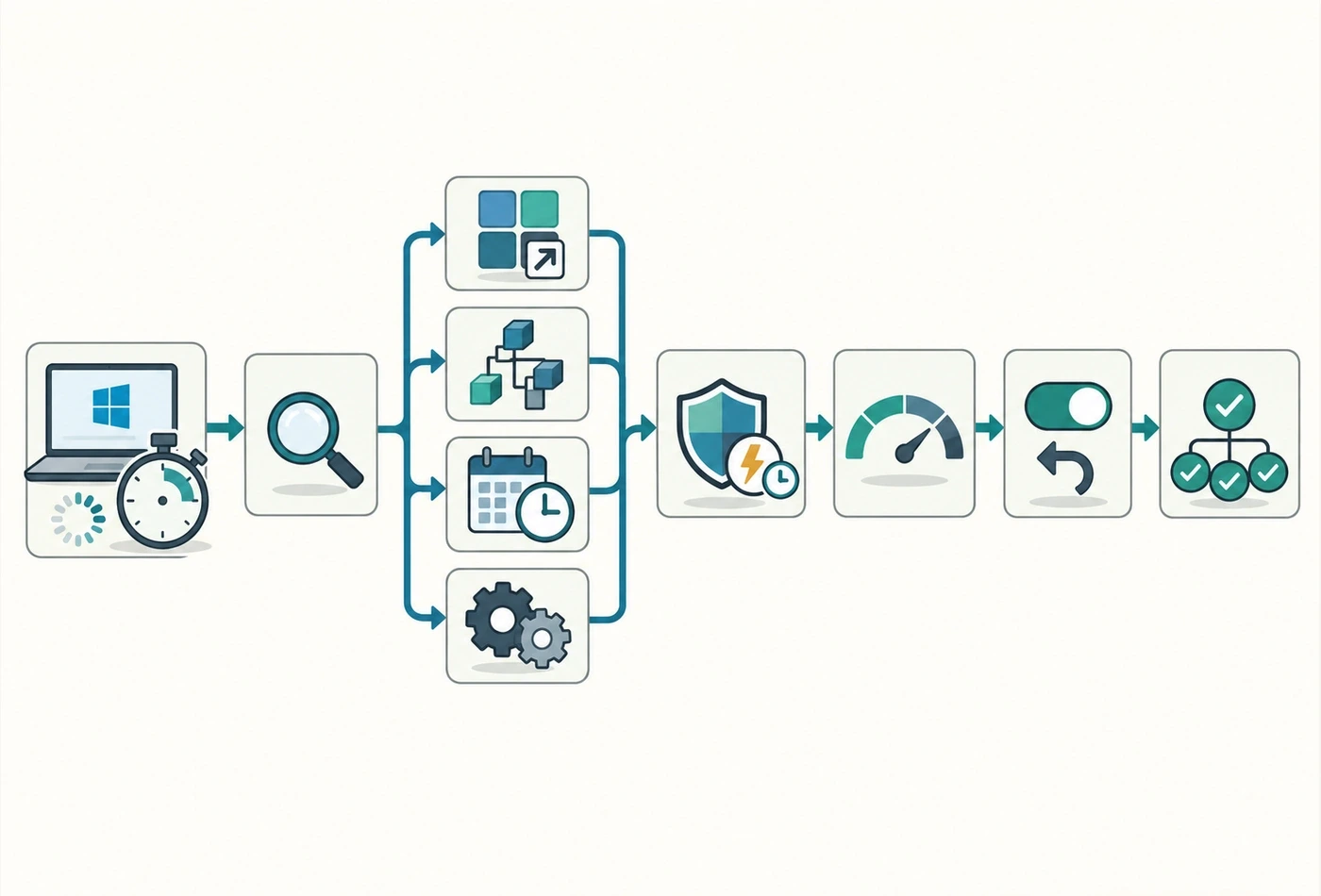
عندما يبدأ Windows ببطء أو تظهر نافذة غير متوقعة بعد تسجيل الدخول، يتجه المستخدم غالبًا إلى صفحة Startup Apps ويعطل أول تطبيق مرتفع التأثير. هذه الصفحة مفيدة لكنها لا تعرض كل آليات التشغيل التلقائي. فقد يبدأ برنامج من مجلد بدء التشغيل أو مفتاح Run في السجل أو مهمة مجدولة أو خدمة نظام، وقد يتأخر إطلاقه دقائق فلا يظهر ضمن نافذة القياس المعتادة. هذا الدليل ليس إعادة لشرح تقليل برامج الإقلاع؛ بل طريقة جرد مصادر التشغيل، وربط كل عنصر بمالكه ووظيفته وتوقيته، ثم اتخاذ قرار موثق يمكن التراجع عنه دون إفساد تحديثات البرامج أو وظائف الجهاز.
ابدأ بتحديد الحدث الذي تريد تفسيره
فرّق أولًا بين بطء ظهور شاشة تسجيل الدخول، وتأخر سطح المكتب، وظهور برنامج بعد تسجيل الدخول، واستمرار استهلاك الموارد في الخلفية. هذه أربع مشكلات قد تتشارك الأعراض لكنها لا تشترك بالضرورة في السبب. سجّل وقت تشغيل الجهاز، ووقت تسجيل الدخول، ووقت ظهور التطبيق، والموارد المستخدمة خلال أول خمس دقائق. كرر القياس مرتين أو ثلاثًا في ظروف متشابهة بدل الاعتماد على تجربة واحدة. إذا كان التأخير قبل تسجيل الدخول فلن يفسره دائمًا تطبيق مستخدم في Startup Apps. وإذا كان بعد عشر دقائق، فابحث عن مهمة ذات مشغّل مؤجل أو خدمة تنتظر الشبكة.
خريطة مصادر التشغيل التلقائي
تضم نقاط الفحص تطبيقات بدء التشغيل التي يعرضها مدير المهام والإعدادات، ومجلد Startup الخاص بالمستخدم أو جميع المستخدمين، ومفاتيح Run و RunOnce في السجل، والمهام المجدولة، والخدمات، وبعض مكونات Explorer والإضافات. تختلف صلاحيات تعديل كل مصدر، وقد تستخدم برامج شرعية أكثر من آلية في الوقت نفسه. لا يعني وجود عنصر في هذه القائمة أنه ضار أو زائد. اكتب اسم الملف ومساره والناشر وتاريخ التعديل ونوع المشغّل والمستخدم الذي ينفذ باسمه. هذه البيانات تجعل المراجعة قابلة للتفسير لاحقًا، بدل الاكتفاء بلقطة شاشة طويلة لأسماء مبهمة.
ما الذي تعرضه أدوات Windows المدمجة؟
افتح إعدادات التطبيقات ثم بدء التشغيل، أو تبويب Startup apps في مدير المهام بحسب إصدار Windows، وراجع الحالة وتأثير بدء التشغيل. اعتبر تقدير التأثير مؤشرًا أوليًا وليس حكمًا نهائيًا على أهمية البرنامج. افتح Task Scheduler وابحث عن المهام ذات مشغلات At log on أو At startup أو عند وقوع حدث، وراجع آخر تشغيل ونتيجته. يمكن لمراقب الأحداث إظهار أخطاء تشغيل مرتبطة بالوقت، لكن سجل الخطأ لا يثبت وحده أن المهمة سببت بطء الجهاز. لا تحذف مهمة لمجرد أن اسمها غير مفهوم؛ ابحث عن الملف التنفيذي والجهة التي ثبتتها ووظيفتها.
متى يفيد Autoruns من Microsoft؟
أداة Autoruns من مجموعة Sysinternals تكشف مواقع تشغيل تلقائي أوسع من قائمة الإعدادات المعتادة، وتساعد في ربط الإدخال بالمسار والناشر. شغّلها من مصدر Microsoft الرسمي وراجع التبويبات بدل إلغاء تحديد عشرات العناصر دفعة واحدة. خيار إخفاء إدخالات Microsoft قد يقلل الضوضاء، لكنه ليس ضمانًا أن كل عنصر ظاهر غير موثوق أو أن كل عنصر مخفي لا يحتاج فحصًا. ميّز بين إدخال يشير إلى ملف موجود وآخر يشير إلى مسار مفقود؛ الأخير قد يكون أثر إزالة غير مكتملة، لكنه لا يبرر حذفًا فوريًا إذا لم تعرف السياق. وثّق النتيجة قبل أي تعديل.
التوقيع الرقمي ليس اختبار براءة
وجود توقيع صالح يساعد في معرفة الجهة التي وقعت الملف وأن محتواه لم يتغير منذ التوقيع وفق سلسلة الثقة المستخدمة، لكنه لا يضمن أن سلوك التطبيق مرغوب أو أن الإصدار خال من الأخطاء. كذلك غياب التوقيع لا يثبت أن الملف خبيث؛ بعض الأدوات الداخلية لا تُوقّع. افحص اسم الناشر والمسار الفعلي ونسخة البرنامج ومصدر التثبيت وتاريخ آخر تحديث، ثم قارن ذلك بما تتوقعه من التطبيق. تجنب تشغيل ملفات مجهولة لمجرد اكتشافها. عند الاشتباه في إصابة حقيقية، افصل تحقيق البرمجيات الخبيثة عن تحسين سرعة الإقلاع، ولا تخلط مؤشرات الأداء بأدلة أمنية.
فهم Run و RunOnce ومجلد Startup
تستخدم بعض التطبيقات مفاتيح Run لتشغيل أوامر عند تسجيل الدخول، بينما يرتبط RunOnce عادة بمحاولة تنفيذ مرة واحدة وفق شروط النظام. قد تستخدم برامج التثبيت هذه الآليات لإكمال الإعداد أو التحديث. أما مجلد Startup فيحتوي اختصارات يمكن فحص وجهاتها وخصائصها. لا تعدّل السجل اعتمادًا على مقال قديم أو مسار من جهاز آخر؛ أنشئ نقطة استعادة أو نسخة مناسبة قبل تعديل مهم، وصدّر المفتاح المعني عند الحاجة. التمييز الأساسي هو بين عنصر مستخدم اختياري، ومكون تثبيت مؤقت، وخدمة تعتمد عليها برامج أخرى. اسم الإدخال وحده لا يكفي.
المهام المجدولة قد تبدأ متأخرة
قد تنطلق مهمة عند تسجيل الدخول ولكن بعد تأخير محدد، أو عند توفر الشبكة، أو بعد خمول الجهاز، أو وفق حدث معين. لهذا لا يكفي فحص أول ثلاثين ثانية من الإقلاع. افتح خصائص المهمة واقرأ Triggers و Actions و Conditions و History إن كان متاحًا. تحقق من الحساب الذي ينفذ المهمة، وما إذا كانت تعمل بصلاحيات مرتفعة، والمسار الذي تستدعيه. إذا كان البرنامج يظهر بعد ربع ساعة، طابق وقت ظهوره مع سجل المهمة قبل الاستنتاج. لا تفترض أن تعطيل مهمة تحديث تلقائي سيسرّع الجهاز دون تكلفة؛ ربما يؤخر إصلاحات مطلوبة أو يترك البرنامج بحالة غير متسقة.
الخدمات تختلف عن تطبيقات المستخدم
الخدمة قد تبدأ قبل تسجيل دخول المستخدم أو تعمل دون نافذة، وقد تكون مطلوبة للشبكة أو الصوت أو الطباعة أو النسخ الاحتياطي أو أدوات الشركة المصنعة. لذلك ينبغي التعامل معها كجزء من تبعيات النظام لا كقائمة تطبيقات عادية. راجع نوع بدء الخدمة وتبعياتها ووصفها والمسار التنفيذي، وميز بين Automatic و Automatic (Delayed Start) و Manual و Disabled. لا تحول الخدمات الأساسية إلى Disabled بهدف تحسين نتيجة اختبار واحد. إن احتجت تجربة، غيّر عنصرًا واحدًا غير حرج، واحفظ قيمته الأصلية وخطة الرجوع، ثم اختبر الوظيفة المرتبطة به لا زمن الإقلاع فقط.
جدول قرار قبل تعطيل أي إدخال
أنشئ جدولًا بأعمدة: المصدر، اسم العنصر، الناشر، الوظيفة، توقيت التشغيل، التأثير المقاس، القرار، طريقة الاستعادة. ضع العناصر في ثلاث فئات: مطلوب ومفهوم، اختياري ومفهوم، غير معروف ويحتاج بحثًا. لا تجعل الفئة الثالثة مساوية لفئة التعطيل. على سبيل المثال قد يكون مشغّل مزامنة ملفات اختياريًا إذا كنت لا تحتاج التزامن الفوري، بينما قد يكون برنامج نسخ احتياطي مهمًا حتى لو استهلك وقتًا عند الدخول. حدد أثرًا قابلاً للقياس مثل انخفاض وقت جاهزية سطح المكتب، ثم تأكد من عدم فقد الإشعارات أو المزامنة أو وظائف الأجهزة بعد التغيير.
المواقع ليست متكافئة في الوظيفة أو الصلاحيات
| Startup Apps | بعد الدخول | الإعدادات/مدير المهام | اختبار تطبيق اختياري |
| Run/RunOnce | عند الدخول أو إعداد لاحق | Autoruns/Registry | توثيق قبل التغيير |
| Task Scheduler | وقت أو حدث أو تأخير | Task Scheduler | قراءة المشغلات والتاريخ |
| Services | قبل الدخول أو أثناءه | Services/Autoruns | التحقق من التبعيات |
خطوات اختبار قابلة للتراجع
ابدأ بتصدير قائمة العناصر الحالية وتوثيق التوقيت، ثم اختر تطبيقًا اختياريًا واحدًا تعرف وظيفته. عطّله من الواجهة المناسبة بدل حذف ملفاته أو تغيير عدة مفاتيح دفعة واحدة. أعد التشغيل في ظروف مشابهة، وانتظر الفترة نفسها، وسجل وقت الجاهزية واستهلاك المعالج والقرص والذاكرة. افتح التطبيق يدويًا واختبر أنه ما زال يعمل، ثم تحقق من عدم تعطل تحديثاته أو تكامله. كرر القياس؛ التحسن في تشغيل واحد قد يرجع إلى التخزين المؤقت أو تحديث انتهى في الخلفية. إن لم يظهر تحسن موثوق، أعد الإعداد السابق قبل اختبار عنصر آخر.
متى يكون التأخير خارج نطاق التشغيل التلقائي؟
إذا بقي الجهاز بطيئًا رغم تقليل التطبيقات الاختيارية، افحص مساحة القرص، وصحة التخزين، وتحديثات النظام، والبرامج التي تستهلك موارد بعد الدخول، وتعريفات الأجهزة. قد يطول زمن الإقلاع بسبب فحص نظام ملفات أو انتظار شبكة مؤسسية أو تشفير أو تحديث معلّق، وهي أمور لا تحلها إزالة اختصار من Startup. قارن سجلات أحداث التشغيل بالأوقات المقاسة، ولا تستنتج أن أعلى عملية استهلاكًا هي السبب الأول؛ قد تكون تستجيب لمشكلة سابقة. عند وجود أخطاء متكررة في القرص أو فقد بيانات، قدم النسخ الاحتياطي وتشخيص العتاد على محاولة تسريع شكلية.
حالة تطبيق عملي: برنامج مزامنة يظهر متأخرًا
لنفترض أن برنامج مزامنة معروفًا يظهر بعد سبع دقائق من تسجيل الدخول. يجد المستخدم أنه غير موجود في Startup Apps، ثم يرى مهمة مجدولة باسم الناشر مع تأخير خمس دقائق وشرط توفر الشبكة. لا يعني ذلك وجود نشاط خفي ضار؛ قد يكون هذا سلوكًا مقصودًا لتجنب الضغط وقت الدخول. القرار هنا ليس حذف المهمة فورًا، بل سؤال: هل تحتاج المزامنة فورًا؟ وهل يسمح البرنامج بضبط سلوك التشغيل من إعداداته؟ جرّب تغييرًا رسميًا موثقًا إن توفر، وقارن زمن بدء المزامنة وفقد الملفات المحتمل، ثم دوّن النتيجة. هذه الحالة افتراضية لتوضيح المنهج وليست قياسًا منشورًا.
مصادر وروابط داخلية تساعدك
تشرح Microsoft نقاط التشغيل الواسعة في دليل Autoruns الرسمي: https://learn.microsoft.com/en-us/sysinternals/downloads/autoruns وتوضح مفاتيح Run و RunOnce في https://learn.microsoft.com/en-us/windows/win32/setupapi/run-and-runonce-registry-keys . للمقارنة مع مشكلة مختلفة، اقرأ في إيجي تاج دليل «تشخيص بطء إقلاع Windows دون تعطيل خدمات أساسية» على /ar/articles/ تشخيص-بطء-إقلاع-windows- دون-تعطيل-خدمات-أساسية-topic-20261016-01 ودليل «كيف تقلل برامج بدء التشغيل في Windows بدون كسر النظام» على /ar/articles/ كيف-تقلل-برامج-بدء-التشغيل-في-windows- بدون-كسر-النظام . هذه الروابط تشرح التحسين العام؛ أما الدليل الحالي فيركز على الجرد ومصادر التشغيل المتعددة والتحقق من السبب. راجع وثائق إصدار Windows الذي تستخدمه لأن أسماء الشاشات والخيارات قد تتغير.
خلاصة عملية وقائمة مراجعة نهائية
قبل أن تعتبر المراجعة ناجحة، تحقق من وجود سجل للحالة الأصلية، وتحديد مصدر كل إدخال، وربط وقت تشغيله بالعرض الذي تدرسه، ووجود سبب مفهوم لأي تعطيل، واختبار الوظائف التابعة بعده. سجّل العناصر التي لم تتوصل إلى وظيفتها باعتبارها «تحتاج تحققًا» بدل وصفها بأنها ضارة. إذا كان الجهاز مملوكًا لجهة عمل، راجع سياساتها قبل تعديل المهام والخدمات. تذكّر أن تقليل عدد البرامج ليس هدفًا مستقلًا؛ الهدف وقت جاهزية مقبول مع بقاء النسخ الاحتياطي والتحديثات والاتصالات والبرامج الضرورية تعمل بصورة يمكن الوثوق بها. القياس والتوثيق أهم من قائمة نصائح جاهزة.














شارك في تقييم ونقاش المقال
رأيك يضيف قيمة للمقال ويساعدنا على تحسين المحتوى والنقاش حوله.
النقاش
جارٍ تحميل التعليقات…