

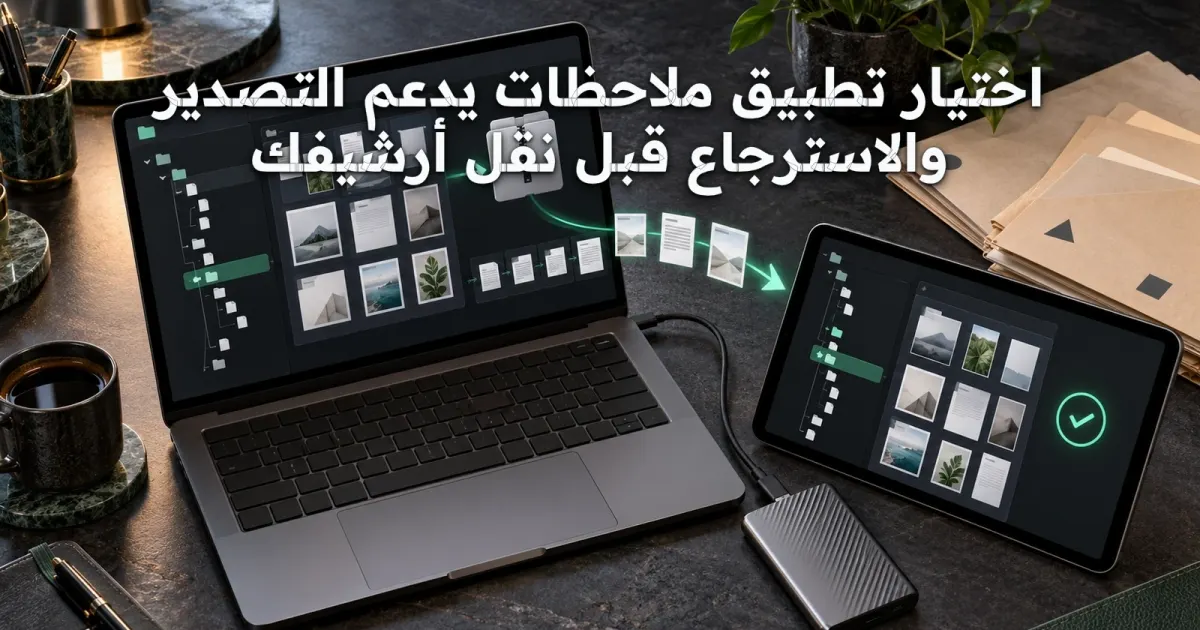
التطبيق الجيد للملاحظات ليس الذي يسهل إدخال النص فقط، بل الذي يسمح باسترجاعه عند تغيير الجهاز أو الشركة أو طريقة العمل. قبل أن تنقل أرشيفًا طويل العمر، اختبر صيغ التصدير وجودة الاستيراد والمرفقات والروابط في تجربة صغيرة يمكن تكرارها.
ابدأ بحق الخروج قبل سهولة الكتابة
قد تبدو واجهة تطبيق الملاحظات ممتازة في أول أسبوع، لكن تكلفة الانتقال منه تظهر بعد عامين حين يحتوي آلاف الصفحات وروابط بين الملاحظات ومرفقات وصور ووسوم. لذلك لا تقارن التطبيقات بعدد القوالب فقط؛ اختبر قدرة المستخدم على استرجاع أرشيفه في صيغة مفهومة من دون الاعتماد الدائم على التطبيق نفسه. اسأل: هل يمكن تصدير كل الملاحظات دفعة واحدة؟ هل تبقى عناوينها وتواريخها وروابطها ومرفقاتها؟ هل يدعم التطبيق استيراد النسخة نفسها أو نقلها إلى خدمة أخرى؟ قد يتوفر زر تصدير PDF جميل لكنه يحوّل النص إلى وثيقة صعبة التحرير، وهو غير مكافئ لتصدير Markdown أو HTML أو JSON منظم.
حدد ما الذي تعتبره «ملاحظة كاملة»
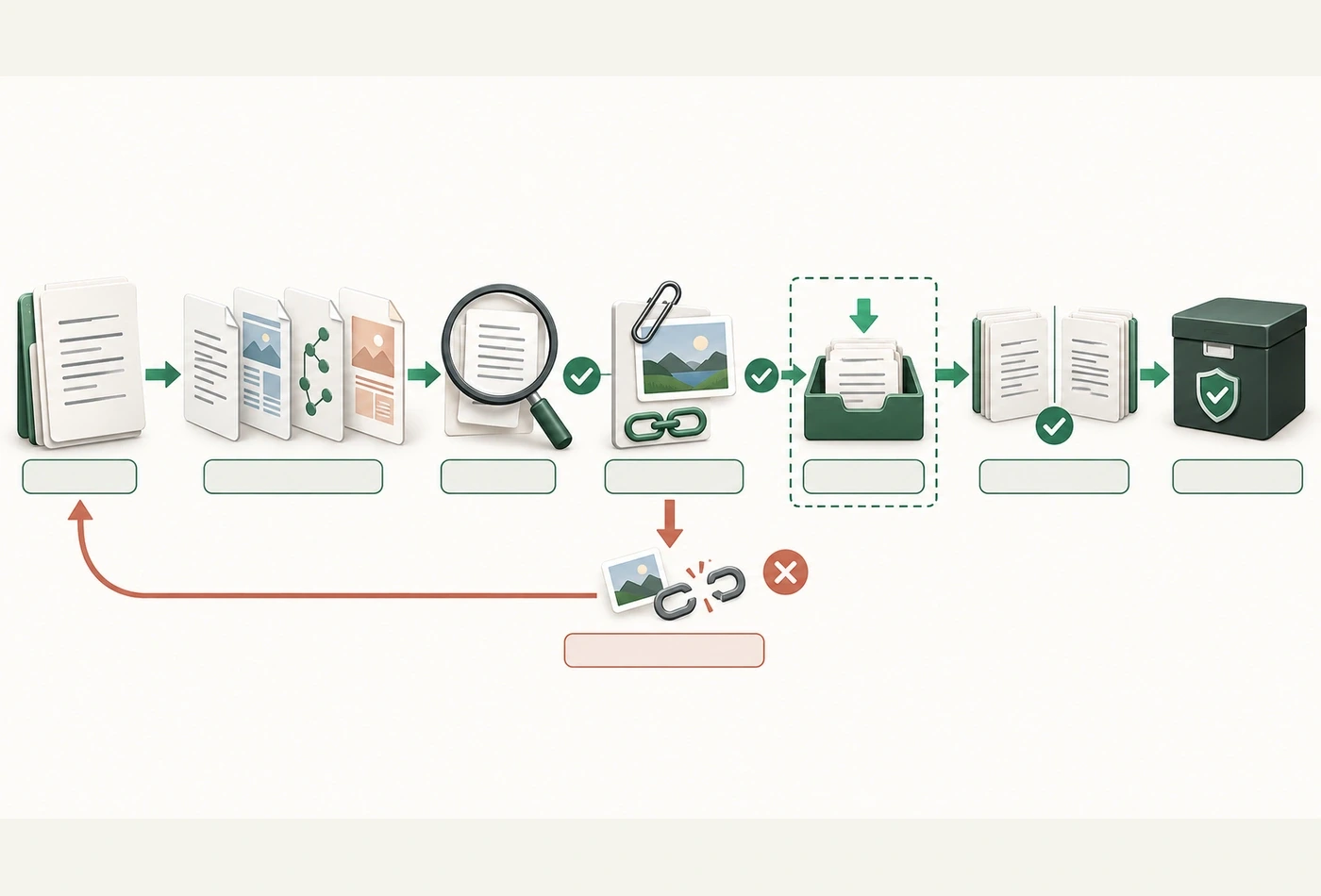
قبل اختيار أداة جديدة، احصر مكونات أرشيفك: النص المنسق، الجداول، القوائم، المرفقات، الصور المضمنة، التسجيلات الصوتية، التعليقات، الروابط الداخلية، الوسوم، التواريخ، وحالة المهام. لا تفترض أن كل صيغة تحفظ جميع هذه العناصر. ملف Markdown مناسب للنص والروابط الأساسية، لكنه قد يحتاج مجلد مرفقات ومسارات نسبية واضحة؛ JSON مرن لكنه يتطلب معرفة مخطط الحقول؛ و PDF مناسب للأرشفة البصرية أكثر من التحرير. ضع قائمة بأهم ثلاثة أنواع ملاحظات لديك، مثل يوميات العمل أو المواصفات التقنية أو ملاحظات المحاضرات، واجعل اختبار النقل يمثلها جميعًا بدل الاعتماد على صفحة تجريبية فارغة.
تجربة خروج مصغرة قبل الالتزام
أنشئ عشر ملاحظات تجريبية داخل التطبيق المرشح تتضمن عنوانًا عربيًا وإنجليزيًا، قائمة مرقمة، جدولًا، رابطًا إلى ملاحظة أخرى، صورة، ملف PDF، ووسمًا وتاريخ تعديل. صدّرها ثم افتح الملفات بأداة مستقلة عن التطبيق. تحقق من الترميز UTF-8، وترتيب الصور، وعمل الروابط، وسلامة أسماء الملفات، وعدم سقوط المحتوى عند وجود رموز خاصة. بعد ذلك استورد النسخة إلى مساحة اختبار منفصلة، لا إلى أرشيفك الأصلي. إذا نجحت الملاحظات النصية وفشلت المرفقات أو الروابط، اكتب النتيجة بوضوح؛ التطبيق لا يقدم خروجًا كاملًا لحالتك حتى لو ادعى دعم التصدير.
افهم الفرق بين النسخ الاحتياطي والمزامنة
المزامنة تحفظ أحدث حالة بين الأجهزة غالبًا، لكنها قد تنشر حذفًا خاطئًا أو تعديلًا فاسدًا إلى جميع الأجهزة. النسخة الاحتياطية المفيدة نسخة مستقلة يمكن استعادتها في وقت سابق، ويفضل أن تكون محفوظة خارج حساب التطبيق. لا يكفي أن يرسل التطبيق ملفًا مضغوطًا إذا لم تجرب فك ضغطه وإعادة فتح ملاحظاته. حدد معدل النسخ المناسب لنشاطك: قد تكفي نسخة أسبوعية لأرشيف قراءة، بينما تحتاج يوميات مشروع نشط إلى نسخ أكثر تقاربًا. احفظ نسخة قبل النقل ونسخة بعده، وسجل حجم الأرشيف وعدد الملاحظات والملفات حتى تستطيع اكتشاف النقص سريعًا.
اختبر التصدير من حسابات مختلفة
قد تختلف صلاحيات التصدير بين الحساب الشخصي وحساب الفريق أو المؤسسة، وبين نسخة الويب والهاتف وسطح المكتب. مثال مهم: توضح وثائق Microsoft أن تصدير دفتر OneNote كاملًا من الويب متاح لدفاتر الحسابات الشخصية المخزنة في OneDrive الشخصي، وليس بالطريقة نفسها لدفاتر العمل أو SharePoint. لذلك لا تعتمد على شرح فيديو يخص إصدارًا آخر. راجع وثائق مزود الخدمة المرتبطة بنوع حسابك ونظامك، وتأكد من وجود طريقة تصدير رسمية قبل نقل آلاف الملاحظات. إن كانت ميزة الخروج حصرية لخطة مدفوعة، أدخل تكلفة هذه الخطة ضمن قرار الشراء منذ البداية.
كيف تفحص جودة الاسترجاع؟
نجاح الاستيراد لا يعني بالضرورة أن المعلومات قابلة للاستخدام. افتح عينة من ملاحظات قصيرة وطويلة، وابحث عن كلمات عربية مميزة، وافتح المرفقات، وراجع الجداول والروابط الثنائية، وقارن تاريخ التعديل إن كان محفوظًا. احسب عدد الملاحظات قبل النقل وبعده، ثم عدد المرفقات وحجمها، مع الانتباه إلى أن اختلاف الضغط قد يغير الحجم دون فقد. استخدم قائمة فحص منفصلة للحالات المعقدة مثل صفحات تحتوي مقاطع كود أو معادلات أو رسومات. إذا تغيرت الروابط الداخلية إلى مسارات محلية غير صالحة، فقد تحتاج إلى سكربت تحويل، لكن اختبره على نسخة ولا تجره مباشرة على الأرشيف الوحيد.
الخصوصية وملكية الملفات
قد تحتوي الملاحظات على بيانات عملاء أو خطط عمل أو كلمات مرور أُدرجت بالخطأ. قبل رفع أرشيف إلى خدمة جديدة، راجع شروط التخزين ومكان معالجة البيانات وحقوق الوصول وطرق الحذف. لا ترسل ملف التصدير إلى موقع تحويل مجهول لأنك قد تكشف محتواه كاملًا. إذا احتجت إلى تحويل صيغة، استخدم أداة موثوقة تعمل محليًا حيث يناسب ذلك، وافحص مخرجاتها قبل إزالة المصدر. من المهم أيضًا معرفة هل التشفير من طرف إلى طرف متاح، وما الذي يحدث عند نسيان مفتاح الاسترداد، وهل مشاركة دفتر مع فريق تمنحهم صلاحية تصدير كل محتواه.
معيار المقارنة بين ثلاثة تطبيقات
أنشئ جدولًا يضم: الصيغ القابلة للتصدير، دعم التصدير الجماعي، استعادة الروابط والمرفقات، إمكانية العمل دون اتصال، البحث العربي، سهولة التعاون، وحفظ النسخ التاريخية. أعط وزنًا أعلى لما يهمك فعلًا؛ طالب يحتفظ بملاحظات نصية يحتاج قابلية بحث أكثر من دعم قواعد بيانات معقدة، بينما فريق تقني يستخدم مراجع مترابطة قد يحتاج تصدير الروابط وملفات Markdown. لا تعلن فائزًا مطلقًا؛ الاختيار الأفضل هو الذي ينجح في اختبار بياناتك ويتيح الخروج دون فقد غير مقبول. إذا كان الأرشيف كبيرًا، احسب وقت التصدير والاستيراد ضمن تكلفة الانتقال.
خطة نقل تدريجية قابلة للتراجع
ابدأ بنسخة احتياطية كاملة وموثقة، ثم انقل مجموعة صغيرة ممثلة للأرشيف. اترك التطبيق القديم للقراءة فقط خلال فترة تجريبية، حتى لا يحدث تعديل متزامن ينتج نسختين متعارضتين. عيّن تاريخًا واضحًا تصبح فيه الخدمة الجديدة مصدر الحقيقة، واكتب كيف ستتعامل مع ملاحظة مفقودة أو رابط لا يعمل. بعد اجتياز الاختبارات انقل الباقي على دفعات وسجل عدد الملفات والنتائج. لا تغلق الحساب القديم قبل التأكد من اكتمال النقل واستقرار البحث والمرفقات، ولا تعتمد على نسخة موجودة داخل الحساب نفسه بوصفها خطة استرداد مستقلة.
متى تختار البساطة على المزايا؟
إذا كانت احتياجاتك تدوين نصوص وروابط ومرفقات قليلة، فقد تكون ملفات Markdown في مجلد منظم أكثر قابلية للنقل من منصة غنية بخصائص يصعب تصديرها. لكن الملفات المحلية تحتاج إلى نظام مزامنة ونسخ احتياطي وتعارضات وإدارة وصول؛ البساطة لا تعني انعدام العمل. اختر بناءً على قدرة فريقك على صيانة النظام، لا فقط قائمة الميزات. ومن الجيد إجراء «اختبار خروج» كل ستة أشهر: صدّر مجموعة، افتحها خارج الخدمة، وقارن النتائج. هذا الاختبار المبكر يمنع أن تكتشف القيود لأول مرة عندما تتوقف خدمة أو يرتفع سعرها فجأة.
قابلية النقل تعتمد على تنفيذ التطبيق ومكونات الملاحظات لا امتداد الملف وحده
| Markdown | تحرير ونقل النصوص | الصور والروابط تحتاج تنظيمًا |
| HTML | احتفاظ بالتنسيق المرئي | قد يحتاج تنظيفًا عند الاستيراد |
| JSON | بيانات وحقول قابلة للمعالجة | مخطط خاص بكل خدمة |
| قراءة وأرشفة ثابتة | ليس بديلًا كاملًا لتحرير الملاحظات |
اختبار خروج من ست خطوات
- جرد أنواع الملاحظات والمرفقات
- تحقق من قيود نوع حسابك
- أنشئ عينة عربية ومرفقات وروابط
- صدّرها وافتحها خارج التطبيق
- اختبر الاستيراد والبحث والروابط
- احفظ نسخة مستقلة قبل النقل الكامل
معالجة التعارضات والروابط عند نقل أرشيف كبير
عندما يحتوي الأرشيف على آلاف الملاحظات، تصبح مشكلة أسماء الملفات المتطابقة والروابط المكسورة أكبر من مجرد اختلاف تنسيق الخط. قد توجد ملاحظتان بعنوان واحد داخل دفترين مختلفين، فإذا صدّرهما التطبيق إلى مجلد مسطح فقد يضيف أرقامًا للأسماء أو يكتب فوق إحداهما حسب سلوكه. اختبر هذه الحالة صراحةً في عينة التصدير، واحفظ خريطة بين المعرف القديم واسم الملف الجديد. لا تحاول إصلاح كل الروابط بعملية استبدال نصي عامة؛ قد تشير روابط متشابهة إلى ملاحظات مختلفة. استخدم تحققًا آليًا من وجود أهداف الروابط، ثم راجع عينة بشرية من الملاحظات ذات الروابط المتعددة. إذا كان للأرشيف صور مرفقة، افحص هل الروابط نسبية وتبقى صالحة عند نقل المجلد إلى جهاز آخر. ومن الأفضل إنتاج تقرير قبل النقل وبعده يتضمن عدد الصفحات والوسوم والمرفقات والروابط المعطلة. عندما تظهر فجوة لا تحذف المصدر القديم، بل عالجها على نسخة اختبار، وأعد التصدير أو التحويل بعد فهم السبب. بهذه الطريقة تصبح عملية الانتقال قابلة للتراجع والتكرار بدل محاولة واحدة يصعب إصلاح نتائجها.
مصادر وروابط ذات صلة
توضح صفحة Microsoft الرسمية قيود تصدير دفاتر OneNote وفق نوع الحساب: https://support.microsoft.com/en-us/onenote/export-and-import-onenote-notebooks . وعلى إيجي تاج اقرأ «نقل البيانات بين الخدمات: كيف تفحص ملف التصدير قبل رفعه لمزود آخر؟» للتعمق في سلامة الملفات قبل الاستيراد. راجع وثائق تطبيقك نفسه لأن الميزات وطرق التصدير قد تتغير مع الإصدارات والخطط.













شارك في تقييم ونقاش المقال
رأيك يضيف قيمة للمقال ويساعدنا على تحسين المحتوى والنقاش حوله.
النقاش
جارٍ تحميل التعليقات…