

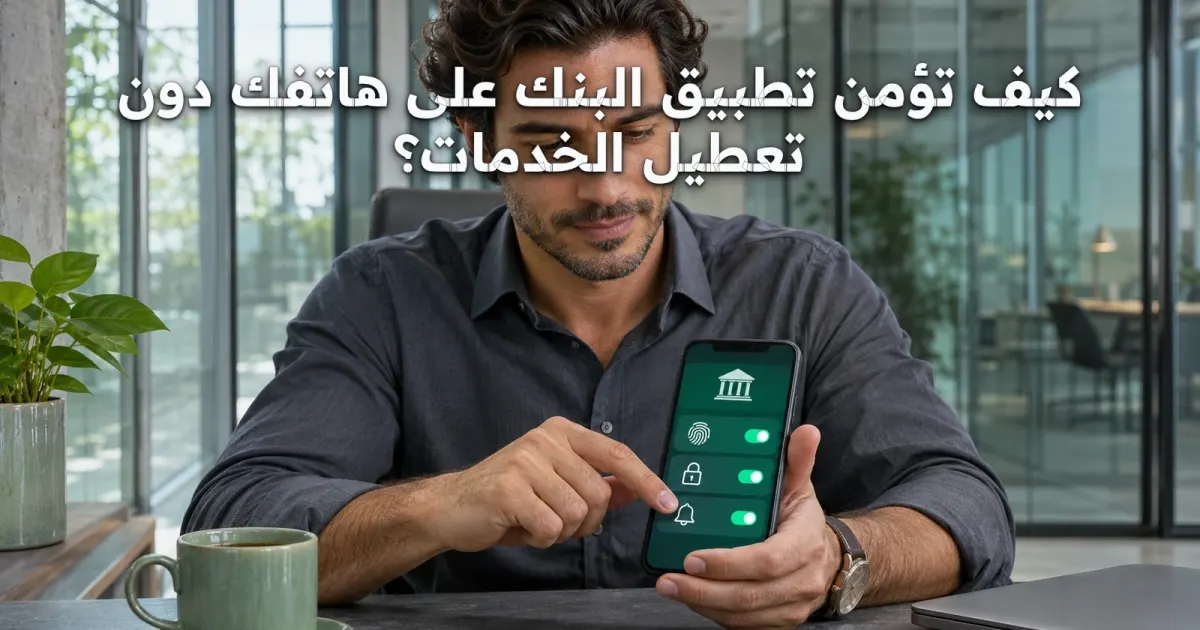
تثبت تطبيق البنك لتحويل مبلغ، فتظهر طلبات متتابعة: الكاميرا، والموقع، وجهات الاتصال، والإشعارات. تضغط «سماح» حتى تصل إلى حسابك، ثم تتساءل عما منحته فعلًا. المشكلة أن زر الموافقة يجمع قرارات مختلفة؛ فالسماح بتنبيه الخصم ليس كالسماح لتطبيق آخر بقراءة الشاشة والتفاعل معها.
يمكنك استعادة السيطرة دون خسارة التحويلات أو تعطيل التحقق من الهوية. ابدأ بالتأكد من هوية التطبيق، ثم اربط كل إذن بوظيفة تحتاجها، واختبر النتيجة بمعاملة صغيرة ومراجعة إعدادات الهاتف. الهدف أن يعمل البنك بصلاحيات مفهومة، وأن تصلك إشارة واضحة إذا تحرك مالك.
بوابة البنك تبدأ قبل تسجيل الدخول
اكتب عنوان موقع البنك المعروف بنفسك، أو استخدم عنوانًا موثوقًا محفوظًا، ثم اتبع رابط التطبيق منه إلى المتجر الرسمي، مثل Google Play أو App Store. تجنب ملف تثبيت أرسله شخص عبر محادثة، حتى لو حمل شعار البنك وادعى أنه «نسخة إصلاح».
داخل صفحة المتجر، افحص اسم الناشر وقارنه بالجهة التي يشير إليها موقع البنك. تشابه الأيقونة وكثرة التقييمات لا يكفيان لإثبات الهوية. وقد يختلف الاسم القانوني للناشر عن العلامة التجارية؛ عندها ارجع إلى رابط البنك أو اسأل دعمه من رقم موثق، بدل تخمين العلاقة.
إذا لم تجد التطبيق في متجر بلدك، فلا تعالج المشكلة بتنزيل نسخة مجهولة. تحقق من البنك بشأن التوافر والبديل الرسمي، مثل الخدمات المصرفية عبر المتصفح إن كانت متاحة.
حوّل الصلاحيات إلى وظائف محددة
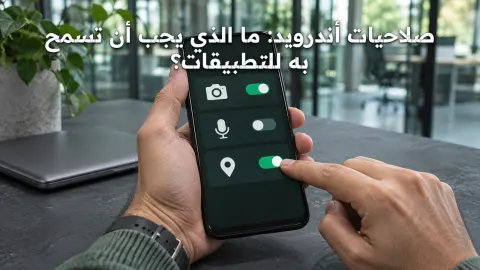
قبل قبول أي طلب، اسأل: ما المهمة التي ستستخدم هذه الصلاحية الآن؟ الكاميرا قد تكون مطلوبة لتصوير مستند هوية أو مسح رمز دفع. أما الوصول إلى جهات الاتصال فقد يخدم اختيار مستفيد، لكنه لا يعني تلقائيًا أنه ضروري لعرض الرصيد.
في أندرويد، افتح الإعدادات، ثم التطبيقات، واختر تطبيق البنك، ثم الأذونات؛ تختلف التسميات باختلاف الشركة والإصدار. وفي آيفون، راجع فئات الوصول داخل «الخصوصية والأمان». تشرح إرشادات Apple إمكانية تعديل الوصول بعد الموافقة.
اسحب إذنًا غير مفهوم، ثم جرّب الوظيفة المرتبطة به فقط. مثلًا، أدخل بيانات المستفيد يدويًا بعد رفض جهات الاتصال إن أتاح البنك ذلك. وإذا توقف إجراء، اقرأ تفسير الطلب؛ ضرورة الإذن تعتمد على الخدمة، ويُفحص ذلك بدليل البنك أو دعمه. لا تمنح جميع الصلاحيات دفعة واحدة لمعالجة عطل واحد.
«تسهيلات الوصول» ليست موافقة عادية
تخيل أن تطبيقًا مجهولًا يعدك بتنظيم المصروفات، ثم يطلب تشغيل خدمة ضمن تسهيلات الوصول على أندرويد «لربط حسابك». هنا تتغير طبيعة المخاطرة: توضح Google أن هذا الوصول قد يسمح بقراءة محتوى الشاشة والتفاعل مع التطبيقات بالنيابة عن المستخدم.
لذلك، لا تمنحه لتطبيق غير موثوق، ولا تتجاوز تحذير «الإعدادات المقيّدة» لأن متصلًا يوجهك إلى ذلك. ادعاء أنه موظف البنك لا يثبت هويته. أنهِ الاتصال، وافتح قناة الدعم الرسمية بنفسك.
راجع إعدادات تسهيل الاستخدام، وابحث عن الخدمات المثبتة أو المنزلة، ثم تحقق من كل خدمة مفعلة. لا تعطل قارئ شاشة موثوقًا تعتمد عليه؛ افحص هوية المطور والغرض أولًا. وهذه الآلية في أندرويد لا تعني وجود صلاحية مطابقة بالاسم والقدرات على آيفون.
كذلك، فرّق بين السماح للبنك بإرسال إشعاراته ومنح تطبيق آخر الوصول إلى الإشعارات لقراءتها. الطلبان يؤديان وظيفتين مختلفتين، ولا يحتاج تطبيق لتنظيم المصروفات إلى ثقتك لمجرد عرضه واجهة أنيقة.
اجعل الهاتف نفسه حاجزًا مفيدًا
فعّل قفل الشاشة برمز لا يسهل تخمينه، واضبط القفل التلقائي على مدة قصيرة تناسب استخدامك. يمكنك تفعيل البصمة أو التعرف على الوجه لتسهيل الدخول، مع حماية الرمز الأساسي وعدم مشاركته. وراجع داخل تطبيق البنك خيارات إعادة التحقق عند فتحه أو تنفيذ التحويل، بحسب المتاح.
لا تفترض أن فتح التطبيق بالبصمة يعني أن كل تحويل يتطلب موافقة مستقلة. افحص إعدادات الأمان ودليل الخدمة، وفعّل التحقق الإضافي الذي يوفره البنك.
فعّل تحديثات النظام والتطبيقات التلقائية، وراجع شاشة تحديث الجهاز للتأكد من عدم وجود تحديث معلق. إن احتاج التثبيت إلى إعادة تشغيل، اختر وقتًا يسبق احتياجك المصرفي ولا يؤخر معالجة الثغرات باستمرار. وإذا توقف دعم هاتفك، اسأل الشركة عن وضع التحديثات والبنك عن الأجهزة المدعومة، ثم خطط للانتقال إلى جهاز مدعوم.
دع التنبيه يصل، وأخفِ تفاصيله
ابدأ من إعدادات البنك: ابحث عن تنبيهات الخصم والتحويل والدخول وإضافة المستفيد، وفعّل المناسب مما توفره الخدمة. ثم تحقق من سماح نظام الهاتف بإشعارات التطبيق؛ تفعيلها داخل البنك وحده قد لا يكفي.
وازن بين الانتباه والخصوصية. يمكنك إبقاء التنبيه مع إخفاء المبلغ أو نصه على الشاشة المقفلة. في آيفون، تتيح إعدادات الإشعارات اختيار ظهور المعاينات عند فتح القفل؛ وفي أندرويد ابحث عن خيارات المحتوى الحساس لشاشة القفل.
راجع أيضًا أوضاع عدم الإزعاج والتركيز. وإذا فضلت الرسائل النصية، فتحقق من رقمك المسجل ورسوم التنبيه وشروطه؛ فهذا يعتمد على الخدمة. وصول التنبيه يساعدك على اكتشاف العملية، لكنه لا يمنع تنفيذها بذاته.
راجع المال والجلسات والتطبيقات معًا
افتح سجل العمليات وقارن أسماء التجار والمبالغ والتواريخ بإيصالاتك. قد يظهر اسم شركة مختلف عن اسم المتجر، وقد تكون العملية معلقة؛ افحص التفاصيل قبل اعتبارها احتيالًا، لكن تواصل سريعًا مع البنك عند وجود خصم لا تعرفه.
ابحث بعد ذلك عن «الأجهزة الموثوقة» أو «الجلسات النشطة». إن وجدت هاتفًا بعته أو جهازًا لا تعرفه، ألغِ وصوله وفق تعليمات البنك. وجود القائمة وطريقة إنهاء الجلسات يعتمد على الخدمة؛ إن غابت، اسأل الدعم عن إلغاء تسجيل الأجهزة السابقة.
من إعدادات الهاتف، اعرض جميع التطبيقات، لا الأيقونات الظاهرة فقط. تحقق من التطبيقات غير المعروفة واحذف ما لا تعرف مصدره أو لا تحتاجه بعد التأكد من وظيفته. حذف تطبيق البنك من هاتفك لا يثبت إلغاء جلسة مفتوحة على جهاز آخر.
إذا اكتشفت تطبيقًا مشبوهًا مُنح تسهيلات الوصول، أوقف الخدمة واسحب صلاحياته واحذفه. وعند الاشتباه بتعرض بيانات الحساب، اتصل بالبنك من جهاز موثوق لترتيب تأمين الدخول والعمليات.
اختبار صغير يكشف الإعداد الناقص
اختر عملية معتادة منخفضة القيمة، مثل شراء تحتاجه أصلًا، بعد مراجعة الرسوم. المثال اختبار للتنبيه، وليس دعوة لإجراء تحويل غير ضروري أو ضمانًا لوصول الإشعار فورًا.
دوّن وقت العملية، وأقفل الهاتف، ثم تحقق من وصول التنبيه ومن عدم انكشاف التفاصيل التي أخفيتها. افتح البنك مباشرة وقارن المبلغ والجهة بالسجل، بدل اتباع رابط داخل رسالة.
إذا لم يصل التنبيه، افحص بالترتيب: تفعيل نوع العملية داخل البنك، وإذن الإشعارات، والاتصال، وأوضاع التركيز. تحقق من شروط التنبيه لدى البنك قبل تكرار الدفع؛ بعض الأنواع أو الحدود تعتمد على الخدمة. أخيرًا، عد إلى قائمة الأذونات وتسهيلات الوصول، وسجل ما بقي مفعّلًا ولماذا. نجاح الاختبار يثبت عمل المسار الذي جربته، ولا يغني عن متابعة الحساب.
أسئلة شائعة من شاشة التثبيت
هل أرفض كل الأذونات؟ ارفض غير المبرر، واسمح بما تحتاجه الوظيفة بعد فهمه. الرفض الشامل قد يمنع تصوير مستند مطلوب مثلًا.
هل المتجر الرسمي يضمن الأمان؟ ليس ضمانًا مطلقًا. استخدمه مع التحقق من الناشر ورابط البنك ومراجعة الصلاحيات.
هل أحذف التطبيق وأعيد تثبيته إذا تأخر التنبيه؟ افحص الإعدادات أولًا؛ إعادة التثبيت قد تتطلب تفعيل الجهاز مجددًا، وقد لا تعالج سبب التأخير.
اختم المراجعة بخدمة تعمل
خصص جلسة واحدة للتحقق من الناشر، وتنظيف الأذونات، وضبط القفل والتحديثات، ثم اختبار التنبيه. احتفظ برقم البنك الموثق خارج التطبيق لتستخدمه إذا فقدت الوصول. النتيجة المطلوبة واضحة: تنجز معاملتك، ويصلك خبرها، وتعرف أي تطبيق يملك كل صلاحية حساسة.
قراءة إضافية
يقدم برنامج CISA Secure Our World إرشادات عامة بشأن التحديثات وكلمات المرور والتحقق المتعدد والتصيد. أما تفاصيل الأذونات وتسجيل الأجهزة وتنبيهات العمليات، فراجع لها توثيق نظام هاتفك وتعليمات بنكك.
شارك في تقييم ونقاش المقال
رأيك يضيف قيمة للمقال ويساعدنا على تحسين المحتوى والنقاش حوله.
النقاش
جارٍ تحميل التعليقات…