

تخيّل أنك نزلت من سيارة أجرة، ثم اكتشفت أن آيفون بقي على المقعد. تستعير هاتفًا للاتصال برقمك، لكنك تتذكر أن كلمة سر حسابك محفوظة على الجهاز الغائب، وأن رسالة التحقق ستصل إلى شريحته. هنا تتجاوز المشكلة ثمن الهاتف: كيف تدخل إلى بريدك، وتحمي أموالك، وتستعيد ملفاتك من دون الجهاز الذي تعتمد عليه في كل ذلك؟
الاستعداد يعني بناء طريق بديل قبل هذه اللحظة. تحتاج إلى قفل يصعب تجاوزه، وأدوات عثور مفعّلة، ووسائل استرداد خارج الهاتف، ونسخة بيانات تستطيع استخدامها فعلًا. ويمكن قياس نجاحك باختبارين واضحين: رؤية آيفون من جهاز آخر، واسترجاع ملف وفتحه بعيدًا عنه.
1. القفل الذي لا يؤجَّل إلى ما بعد السرقة
عبارة «أنا لا أضيّع هاتفي» لا تعالج سقوطه من حقيبة أو انتزاعه أثناء استخدامه. وإهمال رمز الدخول يجعل الوصول إلى البريد والتطبيقات المفتوحة أقصر بكثير. ابدأ من «الإعدادات»، ثم «بصمة الوجه ورمز الدخول» أو «بصمة الإصبع ورمز الدخول»، واضبط رمزًا لا يرتبط بميلادك أو رقمك.
اختر رمزًا أطول، أو رمزًا أبجديًا رقميًا إذا استطعت إدخاله بثبات. المفاضلة هنا بين سهولة الكتابة وصعوبة التخمين؛ الرمز المعقد الذي تكتبه أمام الآخرين باستمرار يحتاج أيضًا إلى حماية من التلصص.
اضبط القفل التلقائي على مدة قصيرة تناسبك، وراجع معاينات الإشعارات لتظهر بعد إلغاء القفل. اختبر الشاشة وهي مقفلة: هل تكشف رسالة بريد حساسة أو رمز تحقق؟ غيّر إعداد التطبيق الذي يكشف أكثر مما تريد.
2. ثلاثة مفاتيح تجعل العثور ممكنًا
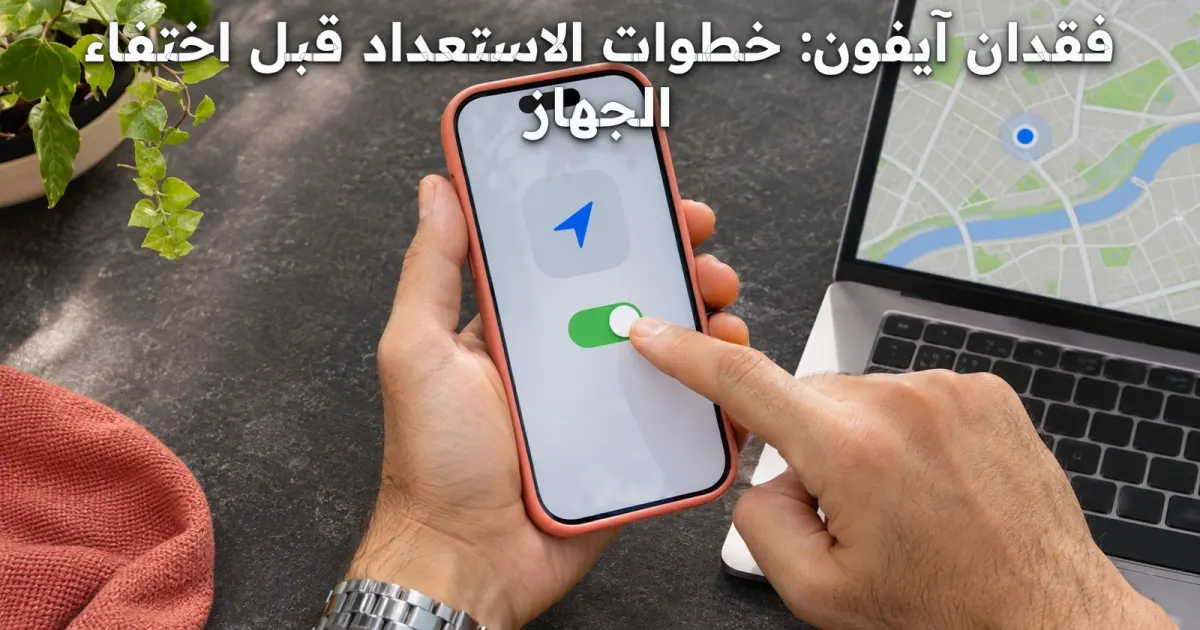
افتح «الإعدادات» ← اسمك ← «تحديد الموقع» ← «العثور على ال ـ iPhone». فعّل العثور، ثم «شبكة تحديد الموقع»، ثم «إرسال آخر موقع». تساعد الشبكة على اكتشاف الجهاز عندما يكون غير متصل بالإنترنت، بينما يرسل الخيار الأخير موقعه عند انخفاض البطارية. وتوضح Apple أن توفر المزايا قد يختلف بحسب البلد أو المنطقة. دليل تفعيل تحديد الموقع.
هذه وظائف مختلفة: تشغيل التطبيق وحده لا يثبت اكتمال الإعداد، وآخر موقع ليس حركة مباشرة للهاتف. إذا ظهرت نقطة قرب محطة قطار، راجع توقيت تحديثها قبل افتراض أن الجهاز ما زال هناك.
اختبر من كمبيوتر موثوق عبر العثور على الأجهزة، واختر آيفون الصحيح ثم شغّل صوتًا والهاتف بجوارك. نجاح الاختبار يعني أنك تعرف الحساب والطريق إلى الجهاز، وليس مجرد أنك تتذكر رؤية مفتاح أخضر.
3. حين يعرف السارق رمز الدخول
قد يرى شخص رمزك قبل سرقة الهاتف. لهذا توجد «حماية الجهاز المسروق»، المتاحة بدءًا من iOS 17.3، والتي يجب تشغيلها قبل الفقد. تصل إليها من إعدادات بصمة الوجه أو الإصبع ورمز الدخول. وتتطلب، ضمن شروطها، المصادقة بخطوتين وتحديد الموقع وإعداد البصمة وخدمات المواقع المهمة. شرح Apple للحماية.
عندما تنطبق الحماية، تتطلب بعض الإجراءات الحساسة بصمة من دون بديل برمز الدخول. وتتطلب تغييرات أخرى، مثل تغيير كلمة سر حساب Apple، مصادقة بيومترية وانتظار ساعة ثم مصادقة ثانية.
راجع خيار «مطلوب تأخير أمني»: اختيار «دائمًا» يطبق الإجراءات الإضافية حتى في الأماكن المألوفة. يمنحك ذلك حماية أوسع، لكنه يؤخر بعض تغييراتك المشروعة أيضًا. لا تنتظر السفر أو تسليم الجهاز للصيانة حتى تفهم أثره، ولا تختبره بتغيير كلمة السر بلا حاجة؛ يكفي التحقق من حالة التفعيل والخيار المحدد.
4. حساب يستطيع النجاة من غياب شريحته
راجع «الإعدادات» ← اسمك ← «تسجيل الدخول والأمن». تأكد من معرفة عنوان حساب Apple وكلمة سره، ومن تفعيل المصادقة بخطوتين. يحتاج الدخول الجديد عادة إلى كلمة السر ورمز يصل إلى جهاز أو رقم موثوق. لذلك، اجعل لديك رقمًا موثوقًا إضافيًا تستطيع الوصول إليه إذا غابت الشريحة الأساسية. المصادقة بخطوتين لدى Apple.
مثلًا، إذا كانت ليلى تستخدم رقم عمل ستتركه قريبًا، فعليها تحديثه قبل إغلاقه. وجود الرقم في الإعدادات لا يفيد إذا لم تعد تملكه. ولا تضف رقم شخص آخر دون اتفاق واضح وإمكان التواصل معه.
أضف أيضًا جهة اتصال استرداد موثوقة، وتأكد من اكتمال إضافتها وقبول الدعوة حين يلزم. تستطيع هذه الجهة تزويدك برمز للمساعدة في استعادة الوصول، ولا يمنحها ذلك الاطلاع على حسابك. إعداد جهة اتصال الاسترداد.
5. لا تجعل البريد والمصادقة رهينتين للهاتف
ابدأ بالبريد الرئيسي، لأنه قد يستقبل روابط إعادة تعيين حسابات أخرى. راجع وسائل استرداده، ثم حسابات العمل ومدير كلمات السر وتطبيق المصادقة. اسأل عن كل خدمة: ماذا يحدث إذا لم أستطع فتح آيفون أو استقبال رسائله؟
وجود تطبيق مصادقة لا يثبت أن رموزه محفوظة خارجه؛ يعتمد على الخدمة. افتح إعداداته وتعليمات مزوده، وابحث عن المزامنة أو التصدير أو رموز الاسترداد. احفظ الرموز الاحتياطية، حيث تتاح، في مكان آمن مستقل، ولا تكتفِ بصورة داخل الهاتف.
اختبر تسجيل الدخول إلى حساب مهم من كمبيوترك، باستخدام الوسيلة البديلة المتاحة، ثم سجّل الخروج. لا تعطل وسيلتك الحالية أثناء التجربة. إذا اكتشفت أن استرداد البريد يحتاج رسالة إلى الشريحة نفسها، فقد وجدت اعتمادًا يجب إصلاحه قبل الفقد.
6. النسخة الناجحة لها تاريخ ومحتوى
ادخل إلى اسمك في الإعدادات ← iCloud ← «النسخ الاحتياطي على iCloud». فعّل النسخ، واضغط «نسخ احتياطي الآن» مع اتصال مناسب، وانتظر اكتماله ثم اقرأ تاريخ آخر نسخة ناجحة. للنسخ التلقائي، توصي تعليمات Apple بتوصيل الطاقة وشبكة Wi-Fi وقفل الشاشة. خطوات النسخ الاحتياطي.
إذا كانت المساحة ممتلئة، عالج السبب ثم أعد المحاولة؛ تفعيل الخيار لا يعالج نقص السعة. راجع أيضًا التطبيقات المشمولة بدل افتراض حفظ كل بياناتها.
وافصل النسخ الاحتياطي عن المزامنة: صور iCloud وملفات iCloud Drive المتزامنة لا تُكرر داخل النسخة اليومية بالطريقة نفسها. لذلك، راجع حالة رفع الصور والملفات المهمة منفصلة عن تاريخ نسخة الجهاز. تفاصيل استعادة المحتوى.
7. ملف صغير يكشف الثغرة الكبيرة
أنشئ مستندًا تجريبيًا يحمل جملة وتاريخًا، وضعه في iCloud Drive، ثم انتظر رفعه. من كمبيوتر موثوق، نزّله وافتحه وتأكد من ظهور الجملة. احتفظ بنسخة مستقلة من مستند حقيقي مهم، مثل عقد أو شهادة، خارج الهاتف.
هذا اختبار للوصول إلى الملف المتزامن، ولا يثبت إمكان استعادة نسخة آيفون كاملة. استعادة نسخة الجهاز إجراء مختلف قد يتطلب جهازًا جديدًا أو ممسوحًا؛ لا تمسح هاتفك الأساسي لمجرد التجربة.
في مثال افتراضي، يحتفظ محمود بملف داخل «على ال ـ iPhone» ويظن أنه موجود على السحابة. البحث عنه من الكمبيوتر يكشف الخطأ قبل ضياعه. أما الملفات داخل تطبيق متخصص، فتحقق من طريقة تصديرها واستعادتها؛ يعتمد على الخدمة، وقد يتطلب الأمر حساب التطبيق نفسه.
8. ورقة اتصال تعمل عندما تتوقف التطبيقات
احتفظ خارج الهاتف بأرقام مشغل الشريحة والبنك، من موقعيهما الرسميين أو مستنداتهما. سجّل رقم الاتصال المناسب من الخارج أيضًا إن كنت تسافر، ووسيلة الإبلاغ عن فقد الجهاز أو الاشتباه في استخدام الحساب.
أضف رقم خطك، والرقم التسلسلي للهاتف و IMEI، ومكان إثبات الشراء. تجنب جمع كلمات السر وأرقام البطاقات الكاملة ورموزها السرية في الورقة نفسها. الهدف تسريع التعرف عليك وطلب المساعدة.
اسأل المشغل مسبقًا عن تعليق الخط واستخراج بدل للشريحة، والبنك عن تعطيل الوصول المصرفي من جهاز مفقود. الإجراءات تعتمد على الخدمة؛ اطلب متطلبات إثبات الهوية وحدّث الورقة عند تغيير البنك أو الخط، بدل اكتشافها تحت الضغط.
9. ثلاثة أسئلة قبل إغلاق ملف الاستعداد
هل غياب هاتف موثوق يمنع تشغيل نمط الفقدان؟ تتيح Apple الدخول إلى «العثور على الأجهزة» دون رمز تحقق لهذا الغرض؛ إذا ظهرت مطالبة بالرمز، اختر زر العثور على الأجهزة.
هل أمسح الهاتف فور اختفائه؟ المسح قرار لا يمكن التراجع عنه؛ عند انقطاع الاتصال ينتظر تنفيذه عودة الجهاز للإنترنت. لا تزل الجهاز من تحديد الموقع، لأن الإزالة ترفع قفل التنشيط.
هل أصدق رسالة تقول إن Apple وجدت الهاتف؟ توضح Apple أنها لن تتصل لإبلاغك بالعثور عليه. افتح موقع العثور بنفسك، ولا تسلّم رمز الدخول أو التحقق. قراءة إضافية: دليل Apple للعثور على آيفون المفقود، لتفاصيل نمط الفقدان والإجراءات التالية.
اختم استعدادك بنتيجة مكتوبة: ظهر الهاتف من جهاز آخر، وفُتح الملف المسترجع، واكتملت وسائل الاسترداد، وأصبحت أرقام الطوارئ خارج آيفون. أعد هذه المراجعة بعد تغيير الشريحة أو الحساب أو الجهاز؛ عندها تظل لديك أدوات للعمل حتى إذا غاب الهاتف.





شارك في تقييم ونقاش المقال
رأيك يضيف قيمة للمقال ويساعدنا على تحسين المحتوى والنقاش حوله.
النقاش
جارٍ تحميل التعليقات…