

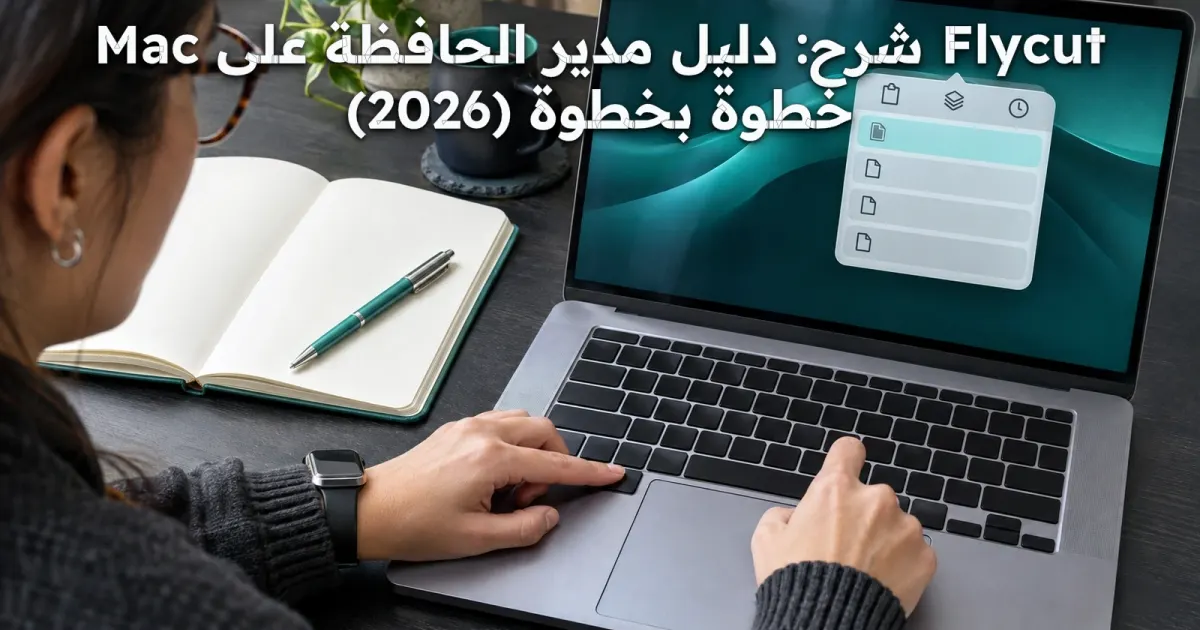
لا يحتاج من ينسخ النصوص طوال اليوم إلى برنامج ضخم؛ يحتاج إلى تاريخ صغير يعيد إليه ما نسيه. Flycut واحد من أقدم تطبيقات إدارة الحافظة وأبسطها على macOS، وقد ظهر اسمه في عنوان صفحة قديمة جمعت بين شرحه وبين حديث عن «الربح من اختصار الروابط». نفصل هنا بين الموضوعين بوضوح: شرح عملي كامل ل ـFlycut، ثم تقييم هادئ لفكرة الربح من الروابط، لأن الخلط بينهما كان أصلًا في وعود لا تصمد.
ما هو Flycut بالضبط؟
Flycut مدير حافظة (Clipboard Manager) لماك، بُني على تطبيق Jumpcut مفتوح المصدر ويُوزَّع برخصة MIT. فكرته بسيطة: كل نص تنسخه يُحفظ في تاريخ، وعند الحاجة تضغط Shift+Command+V فتظهر لوحة صغيرة تختار منها ما تريد لصقه، بينما تبقى حافظتك الحالية كما هي. يصفه مشروعه بأنه «نظيف وبسيط»، والوصف دقيق: التطبيق يتعامل مع النصوص فقط ولا يحتفظ بالصور أو الملفات، ولذلك هو أسرع في الفهم من غيره وأقل منه في الإمكانات.
آخر إصدار منشور هو 1.9.6 من ديسمبر 2020، وهو مجاني في Mac App Store وعلى GitHub، مع نسخة iOS منفصلة تلتقط ما في الحافظة عند فتحها. هذا التاريخ ليس تفصيلًا هامشيًا: الكود يستقبل إصلاحات متفرقة، لكنها لا تصل إلى المستخدم إلا إذا بنى التطبيق من المصدر، وهذا يجعل Flycut مناسبًا لمن يريد أداة صغيرة ثابتة السلوك، لا لمن يريد مزايا جديدة كل عام.
قبل التثبيت: أربع حقائق تختصر القرار
التثبيت بثلاث طرق، وأيها تختار؟
الطريقة الأسهل هي Mac App Store: ابحث عن «Flycut (Clipboard manager)» وتأكد من اسم المطوّر المذكور في صفحة المشروع قبل التثبيت. الطريقة الثانية عبر Homebrew، وهي مناسبة لمن يدير برامجه من الطرفية:
```bash brew install --cask flycut ``` أما الطريقة الثالثة فهي تنزيل حزمة الإصدار من صفحة GitHub الرسمية. مهما اخترت، لا تنزّل من مواقع تجميع برامج تعرض «أحدث نسخة»؛ فارق الإصدار الصغير لا يستحق خطر حزمة معدّلة.
صلاحية Accessibility: الخطوة التي يتعثر فيها كثيرون
بعد أول تشغيل لن يعمل الاختصار قبل منح الإذن. افتح System Settings ثم Privacy & Security ثم Accessibility، وأضف Flycut وفعّل المفتاح أمامه. على الإصدارات الأقدم يكون المسار System Preferences ثم Security & Privacy ثم Privacy ثم Accessibility. إن ظهر التطبيق في القائمة لكنه لا يستجيب، فأطفئ المفتاح ثم أعد تشغيل التطبيق نفسه.
المشكلة الشائعة تحدث بعد تحديث التطبيق: يبقى في النظام إدخال قديم فلا يصل الإذن إلى النسخة الجديدة. الحل المذكور في تعليمات المشروع هو حذف العنصر من القائمة بزر «−» ثم إضافة التطبيق مرة أخرى وتشغيله من جديد. إن لم تنجح الإضافة، أغلق التطبيق تمامًا ثم أعد فتحه قبل المحاولة.
الاستخدام اليومي خطوة بخطوة
جرّب الآن: انسخ ثلاث جمل مختلفة من ثلاثة تطبيقات. اضغط Shift+Command+V، وستظهر لوحة صغيرة في منتصف الشاشة. اضغط V مرة أو استخدم الأسهم للتنقل بين العناصر، وعندما تصل إلى النص المطلوب أفلت المفاتيح ليُلصق. الفكرة أن اللصق لا يستهلك الحافظة الحالية؛ يمكنك بعد اللصق أن تضغط Command+V عاديًا فتحصل على آخر شيء نسخته، لا على عنصر التاريخ الذي اخترته.
أيقونة شريط القوائم تفتح قائمة النصوص السابقة، وتتيح في الإصدارات الحديثة البحث فيها والوصول إلى العناصر المثبتة (Favorites). هذا مهم لمن يعيد استخدام عبارات ثابتة مثل بريد العمل أو قالب رد: يثبّتها مرة ويجدها بسرعة بدل البحث في تاريخ طويل. تذكّر أن القائمة نصية، فلا تتوقع معاينة صور أو ملفات.
الإعدادات التي تستحق التعديل فورًا
من Preferences عدّل الاختصار إن تعارض مع تطبيق آخر، واضبط عدد العناصر المحفوظة. القيمة الافتراضية 40 عنصرًا، وقد تحتاج رفعها إن كنت تنسخ كثيرًا، أو خفضها إن كنت لا تريد تاريخًا طويلًا على جهاز مشترك. تذكّر أن الحد يعني حذف الأقدم تلقائيًا، لا توقف الحفظ.
تحقق من خيار تجاهل حقول كلمات المرور واتركه مفعّلًا، فهو يمنع تسجيل ما ينسخه مدير كلمات المرور في التاريخ. ولا تفترض مزامنة سحابية بين أجهزتك: بعض الإصدارات القديمة ذكرت iCloud، لكن السلوك يختلف بين النسخ، والأفضل أن تختبره بنفسك بدل بناء سير عمل على ميزة غير مؤكدة.
اختبار خمس دقائق قبل أن تعتمد عليه
الخصوصية: أداة تقرأ كل ما تنسخه
أي مدير حافظة يرى كل ما يمر عبر الحافظة: رسائل، عناوين، رموز تحقق، أجزاء من مستندات، وربما كلمات مرور مؤقتة. Flycut يحترم أنواع الحافظة التي تعلنها التطبيقات الأخرى كحساسة، ومديرو كلمات المرور يعلّمون نسخهم بعلامة Concealed، ولذلك لا تظهر عادة في التاريخ. لكن هذه الحماية تعتمد على التطبيق الآخر في الإعلان، وعلى إعداداتك في عدم تعطيل التجاهل.
التاريخ يُخزَّن محليًا على جهازك، وهذا أفضل من سحابة لا تعرف من يقرأها، لكنه لا يعني أن كل شيء آمن: لو شاركت شاشتك في اجتماع، أو سجّلت فيديو تعليمي، فقد تظهر نافذة Flycut بما فيها. القاعدة العملية أن تعامل تاريخ الحافظة كمسودة مفتوحة: لا تنسخ أسرارًا لا تريد ظهورها في تسجيل، وامسح التاريخ بعد جلسة حساسة إن كان التطبيق يتيح ذلك، أو أعد تشغيله بحسب سلوك نسختك.
أعطال شائعة وحلول مباشرة
Flycut في 2026: يبقى أم تنتقل؟
السؤال العادل اليوم ليس «هل Flycut جيد؟» بل «هل ما زال الخيار المناسب؟». نقاط قوته ثابتة: خفة، ووضوح، وسعر صفر، وسلوك لا يتغير. ونقاط ضعفه أيضًا ثابتة: آخر إصدار منشور في 2020، ونصوص فقط، وغياب مزامنة موثوقة بين الأجهزة. وفي المقابل أضافت macOS 26 (Tahoe) سجل حافظة مدمجًا بحدود زمنية بحسب مراجعات 2026، وصارت بدائل مثل Maccy و Clipy و Raycast و Paste تغطي الصور والبحث والاستبعاد لكل تطبيق.
قاعدة الانتقال بسيطة: إن كنت تنسخ نصوصًا على جهاز واحد ولا تحتاج صورًا أو مزامنة، ف Flycut يقضي الغرض ويستحق البقاء. وإن احتجت صورًا أو بحثًا متقدمًا أو استبعاد تطبيقات معينة أو صيانة نشطة، فانتقل. قبل الانتقال اكتب العناصر التي تعود إليها فعليًا، لأن التطبيقات لا تصدّر تاريخها دائمًا، وقد تفقد ما لم تسجله.
الجزء الثاني من العنوان القديم: الربح من اختصار الروابط
العنوان القديم جمع بين «شرح Flycut» و«الربح من الإنترنت مع أفضل استراتيجيات اختصار الروابط». لا نملك نسخة موثقة من الفيديو أو المقال القديم، ولا ندّعي أننا شاهدناه؛ ما نعرفه من العنوان أن الصفحة كانت تخلط بين أداة حافظة وأداة ويب. والخلط نفسه يستحق توضيحًا: اختصار الروابط ليس مصدر ربح بذاته، بل أداة لإدارة عنوان طويل.
كيف يعمل الربح إذن؟ تأخذ خدمة الاختصار رابطك الطويل وتعيد رابطًا قصيرًا يحوّل إليه، وقد تعرض بينهما صفحة عبور فيها إعلانات. الوعد الشائع هو مشاركة عائد هذه الإعلانات معك. لكن ما تحصل عليه يعتمد على بلد الزائر وجهازه وجودة الزيارة وشروط الخدمة، وأرقام مثل «دولار يوميًا لكل رابط» تتغير ولا تصلح كقاعدة. الأهم أن الزيارة المدفوعة قد تأتي من نقرات عابرة لا من قراء حقيقيين، فتخسر سمعتك مقابل سنتات.
إن أردت تقييم خدمة اختصار، افحص خمسة أشياء: من يملك النطاق، وكيف تبدو سلسلة التحويل ورمز الحالة، وكم إعلانًا في صفحة العبور، وما شروط الدفع والحد الأدنى، وكيف تتعامل مع بياناتك. ولا تختصر رابط استعادة حساب أو ملفًا خاصًا أو رابطًا يحتوي رمزًا مؤقتًا؛ فبعض الروابط لا يجب أن يمر عبر طرف ثالث. خصصنا لهذا الموضوع تفصيلًا مستقلًا في دليل مقارنة خدمات اختصار الروابط، وفي دليل تقليل تسرب المعرفات عند مشاركة رابط فيه رموز تتبع.
أخطاء شائعة
أسئلة وأجوبة
هل Flycut مجاني فعلًا؟ نعم، المشروع برخصة MIT ومتاح مجانًا في Mac App Store وعلى GitHub، مع نسخة iOS منفصلة. التبرع اختياري ولا يغيّر الوظائف.
هل يعمل على Windows أو Linux؟ لا. التطبيق مكتوب أصلًا لماك، والنسخة الوحيدة الأخرى هي iOS بسلوك مختلف. إن كنت تنتقل بين أنظمة، فابحث عن أداة متعددة المنصات مثل CopyQ.
لماذا لا يلتقط الصور؟ لأن تاريخه نصي بالتصميم، لا لأن إعدادًا ناقصًا. هذه بساطة مقصودة تقلل حجم البيانات وتسرّع القائمة، لكنها تجعله غير صالح لمن يعمل بالتصاميم والصور.
هل تتزامن الحافظة بين Mac و iPhone؟ لا تعتمد على ذلك. الإصدارات القديمة ذكرت مزامنة iCloud، لكن السلوك الحالي غير مؤكد ويختلف بين النسخ. اختبره بنفسك قبل أن تبني عليه، والأفضل ألا تضع بيانات حساسة في مسار غير واضح.
هل الربح من اختصار الروابط مضمون؟ لا. قد تدفع بعض الخدمات مقابل ظهور إعلانات، لكن العائد يتغير بحسب الجمهور والشروط، وقد ينتهي الحساب أو يتغير الحد الأدنى للدفع. اختبر بمبلغ صغير، واقرأ الشروط، ولا تعتمد على وعد يومي ثابت.
خلاصة
Flycut أداة صغيرة تُنجز مهمة واحدة بثبات: تحفظ النصوص التي نسختها وتعيدها باختصار واحد. ثبّته من مصدر رسمي، امنحه صلاحية Accessibility، اضبط عدد العناصر وتجاهل الحقول الحساسة، ثم اختبره قبل أن تعتمد عليه. أما «الربح من اختصار الروابط» في عنوان الصفحة القديمة فهو موضوع منفصل: رابط قصير لا يصنع جمهورًا ولا دخلًا مضمونًا، وما يستحق وقتك هو اختيار خدمة شفافة وقراءة شروطها، لا مطاردة رقم يومي في إعلان.












شارك في تقييم ونقاش المقال
رأيك يضيف قيمة للمقال ويساعدنا على تحسين المحتوى والنقاش حوله.
النقاش
جارٍ تحميل التعليقات…