

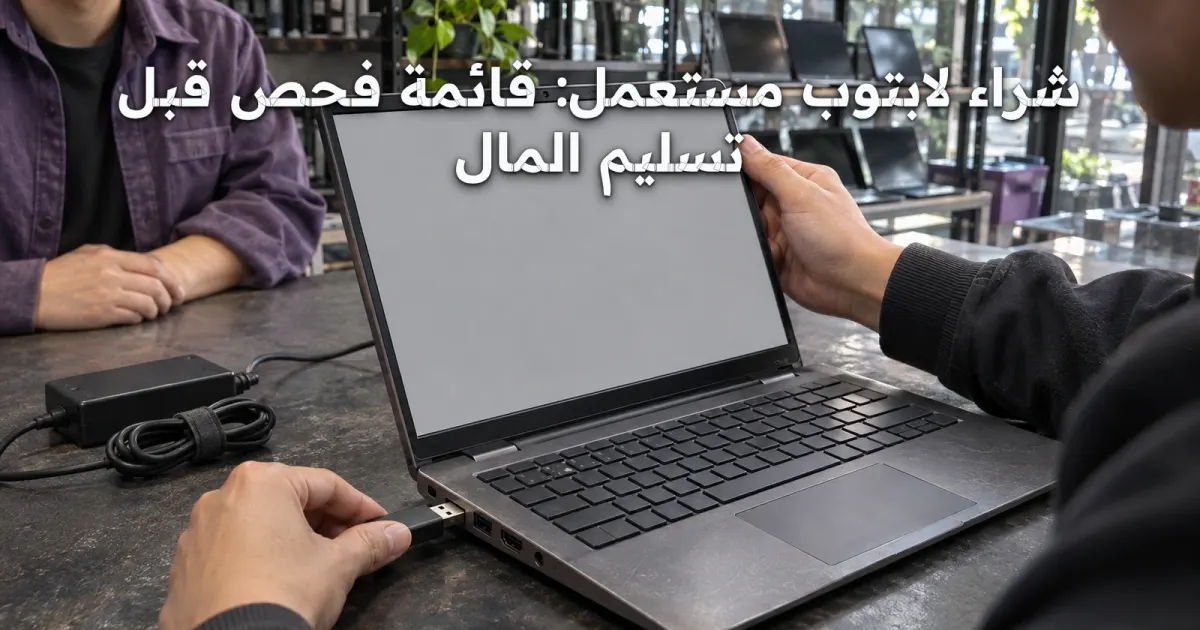
تجلس أمام البائع، واللابتوب مفتوح على سطح مكتب مرتب. يقول إن استخدامه خفيف وإنه «بحالة ممتازة»، ثم يشير إلى الغطاء الخالي من الخدوش. لكنك تشتري جهازًا ستعتمد عليه، لا مظهرًا نظيفًا: قد تكون البطارية منهكة، أو الشاشة معيبة، أو تظهر مطالبة بحساب شركة بعد إعادة التهيئة. اجعل تسليم المال آخر خطوة، بعد اختبارات متفق عليها وتوثيق نتيجتها. وإذا كان وقت المقابلة لا يسمح بفحص حقيقي، فأجّل الشراء؛ الاستعجال لا يحوّل المجهول إلى جهاز سليم.
1. جهّز مقابلة تكشف العيوب
اتفق مسبقًا على مكان فيه كهرباء وإنترنت، وعلى إحضار الشاحن وإتاحة إعادة التشغيل والفحص. اصطحب ذاكرة USB بملفات تجريبية، وسماعة، وأي محول تحتاجه لاختبار منفذ ستستخدمه فعلًا. اطلب أن تكون البطارية مشحونة جزئيًا، حتى تستطيع تجربة الشحن والعمل بعيدًا عن المقبس.
ابدأ والجهاز مطفأ. افحص المسامير والمفصلات وحواف الشاشة ومدخل الشحن؛ اختلاف المسامير أو آثار الفتح يستدعي سؤالًا عن الإصلاحات. ارفض تشغيل جهاز تظهر فيه بطارية منتفخة أو ارتفاع غير طبيعي في لوحة اللمس. ودوّن ادعاءات البائع، مثل «البطارية أصلية» أو «لم يخضع لإصلاح»، لتقارنها بما تستطيع إثباته.
2. الاسم على الغطاء لا يكفي
طابق رقم الطراز والرقم التسلسلي بين الهيكل وإعدادات النظام وواجهة BIOS أو UEFI، حيث تتوافر هذه البيانات. ابحث بالرقم في موقع الشركة، ثم راجع مواصفات النسخة المعروضة؛ الاسم التجاري الواحد قد يشمل شاشات ومعالجات مختلفة. اختلاف الأرقام يحتاج تفسيرًا موثقًا، فقد تكون قطعة استُبدلت أو غطاء نُقل من جهاز آخر.
في ويندوز، افتح معلومات النظام وإدارة المهام، وراجع اسم المعالج كاملًا، والذاكرة، وطراز وحدة التخزين، ومعالج الرسوميات. وفي ماك ابدأ من «حول هذا ال ـ Mac» ومعلومات النظام. لا تقبل وصف «Core i7» وحده؛ الجيل والطراز يؤثران في ملاءمته لعملك. وتحقق من دقة الشاشة والسعة الفعلية، مع مراعاة اختلاف طريقة حساب مساحة التخزين والمساحة التي يشغلها النظام.
3. افصل كلمة المرور عن ملكية الجهاز
اطلب من البائع فتح إعدادات BIOS أو UEFI؛ كلمة مرور الإدارة المجهولة قد تمنعك من تغيير إعدادات أساسية. ثم افحص حسابات العمل أو المدرسة وإعدادات إدارة الجهاز. غيابها من سطح المكتب لا يثبت وحده أن الجهاز خرج من إدارة مؤسسة.
في ويندوز، قد يظل الجهاز مسجلًا في Windows Autopilot؛ وتوضح مايكروسوفت ضرورة إلغاء تسجيله عندما يغادر المؤسسة نهائيًا. لا تعتبر إعادة تثبيت النظام دليلًا على فك الارتباط. اطلب إتمام الإزالة لدى الجهة المالكة، ثم التحقق عبر الإعداد المتصل بالإنترنت. مرجع مايكروسوفت
وفي أجهزة ماك الداعمة لقفل التنشيط، يجب أن يزيل المالك ارتباطه قبل البيع. ظهور شاشة «الإدارة عن بُعد» أثناء الإعداد مسألة أخرى تستلزم حلًا من المؤسسة. لا تدفع مقابل وعد بتجاوزها لاحقًا. قفل التنشيط لدى آبل، الإدارة عن بُعد
4. امنح البطارية اختبارين
في ويندوز، شغّل «powercfg /batteryreport» وافتح التقرير من المسار الذي يعرضه الأمر. قارن «سعة التصميم» بسعة «الشحن الكامل»، وراجع سجل الاستخدام إن وُجد. هذه تقديرات تساعدك على فهم التآكل، وليست وعدًا بزمن تشغيل محدد. في ماك، راجع حالة البطارية ومعلومات دورات الشحن المتاحة. طريقة تقرير ويندوز
بعد ذلك افصل الشاحن وشغّل فيديو وملفًا أو تطبيقًا يشبه استخدامك، مع تثبيت السطوع وتسجيل النسبة والوقت. الهبوط المفاجئ أو الانطفاء قبل نفاد المؤشر علامة تستدعي التوقف. أعد توصيل الشاحن وتأكد من استقرار الشحن دون تحريك القابس. بطارية ضعيفة قد تكون مفاضلة مقبولة لجهاز مكتبي الاستخدام، بشرط معرفة توافر البديل وتكلفته قبل الاتفاق.
5. اختبر ما تراه وما تلمسه
اعرض خلفيات بيضاء وسوداء وحمراء وخضراء وزرقاء بملء الشاشة. ابحث عن نقاط ثابتة وبقع وخطوط، ثم غيّر السطوع وزاوية الغطاء ببطء. اختفاء الصورة عند زاوية بعينها قد يشير إلى مشكلة توصيل أو مفصلة؛ الشاشة الخارجية السليمة لا تلغي عيب الشاشة الداخلية.
افتح محرر نصوص واضغط كل مفتاح، خصوصًا المسافة و Enter والأسهم وأزرار الصوت والسطوع. جرّب الاختصارات والضغط المتزامن، ثم السحب والنقر والتمرير بلوحة اللمس. سجّل مقطعًا بالكاميرا والميكروفون واستمع إليه، واختبر السماعتين. إذا لاحظت مفتاحًا متقطعًا فلا تقبل تفسير «يحتاج تنظيفًا» دون إصلاح وإعادة اختبار؛ تكلفة لوحة المفاتيح قد تشمل فك أجزاء كثيرة.
6. دع القرص والمنافذ يعملان أمامك
افتح أداة تشخيص موثوقة من الشركة المصنعة للجهاز أو وحدة التخزين، وراجع نتيجة الفحص وتحذيرات SMART المتاحة. ظهور تحذير فشل لا يصبح مطمئنًا لأن الملفات تفتح؛ تشير سيجيت إلى إمكان ظهور تحذير SMART رغم اجتياز بعض الاختبارات. تفسير التحذير
انسخ ملفًا تجريبيًا كبيرًا من ذاكرتك إلى القرص ثم افتحه، وراقب التعليق والأخطاء. لا تستخدم اختبارًا يمسح البيانات. جرّب كل منفذ USB على حدة، ومخرج الصورة والسماعة وقارئ البطاقات إن احتجتها. شكل USB-C وحده لا يثبت دعم الشحن أو إخراج الصورة؛ ارجع لدليل الطراز واختبر الوظيفة بملحق مناسب. اتصل بشبكة Wi-Fi وجرّب بلوتوث بدل الاكتفاء بظهور رمزيهما.
7. الحرارة ليست ملاحظة تجميلية
ضع الجهاز على سطح صلب وافتح مهمة تمثل استخدامك، مثل تشغيل فيديو مع عدة تبويبات، أو مشروع متاح ومتفق عليه. راقب ثبات الأداء وصوت المروحة وإعادة التشغيل المفاجئة. لا تكتفِ بلمس الغطاء، ولا تحكم برقم حرارة منفرد؛ الحدود والسلوك الطبيعي يختلفان حسب الطراز والمعالج والحمل.
إذا أصبح الجهاز بطيئًا بشدة بعد دقائق، أو انطفأ، أو صدر صوت احتكاك، فاطلب تشخيصًا قبل الشراء. قد ترتبط المشكلة بالتبريد أو الطاقة، ولا يحسم السبب فحص المقابلة. وتؤكد إرشادات لينوفو ضرورة إبقاء فتحات التهوية مكشوفة واستخدام سطح مناسب. لا توافق على تفسير «كل اللابتوبات تسخن» لإغلاق النقاش. إرشادات التهوية
8. اجعل التسليم اختبارًا ووثيقة
بعد الفحص، ينسخ البائع بياناته ويمسح الجهاز بالطريقة المناسبة، ثم تمران بالإعداد متصلين بالإنترنت. معيار النجاح أن تستطيع إكماله والوصول إلى النظام بحساب تملكه، دون طلب بيانات المالك السابق أو فرض تسجيل مؤسسة. إذا ظهرت مطالبة مجهولة، أوقف الصفقة حتى تُحل ويُعاد الاختبار.
اطلب فاتورة الشراء الأصلية إن توفرت، أو إثبات ملكية مناسبًا، ووثيقة بيع تتضمن بيانات الطرفين والطراز والرقم التسلسلي والملحقات والمبلغ والعيوب المعلنة. الفاتورة وحدها لا تفك قفلًا تقنيًا.
اكتب شرط الإرجاع بوضوح: مدته، وأسباب قبوله، وطريقة رد المبلغ، ومن يتحمل النقل. لا تفترض وجود مهلة تلقائية؛ الحقوق تختلف بحسب البلد وصفة البائع. احتفظ بالإعلان والمراسلات ونتائج الفحص.
9. أسئلة الحسم قبل مغادرة الطاولة
هل تكفي شاشة الترحيب لإثبات إزالة الحساب السابق؟ لا؛ أكمل الإعداد عبر الإنترنت، لأن بعض مطالبات الحساب أو الإدارة تظهر أثناءه.
هل أشتري جهازًا نجح في الفحص السريع للقرص؟ النجاح مؤشر محدود؛ اجمعه مع اختبار النسخ وغياب التحذيرات، ووثّق مهلة لتجربة أطول إن أمكن.
هل الخصم يعوض الحرارة أو قفل المؤسسة؟ لا تتعامل معهما كخدش معلوم التكلفة؛ يلزم حل السبب وإعادة الاختبار قبل الدفع.
قراءة إضافية: يقدم FTC Consumer Advice إرشادات عامة لحماية المستهلك والتعرف على الاحتيال؛ وهو مرجع للوعي الشرائي، وليس دليلًا لتشخيص مكونات اللابتوب.
قبل تسليم المال، اكتب نتيجة لكل بند: نجح، فشل، أو لم يُختبر. لا تسجل المنفذ المجهول باعتباره سليمًا، ولا تعد التشغيل بحساب البائع تسليمًا مكتملًا. اشترِ عندما تتطابق المواصفات، وتُفهم العيوب، ويعمل الجهاز دون حساب مالك سابق، وتصبح شروط البيع مكتوبة.

شارك في تقييم ونقاش المقال
رأيك يضيف قيمة للمقال ويساعدنا على تحسين المحتوى والنقاش حوله.
النقاش
جارٍ تحميل التعليقات…