

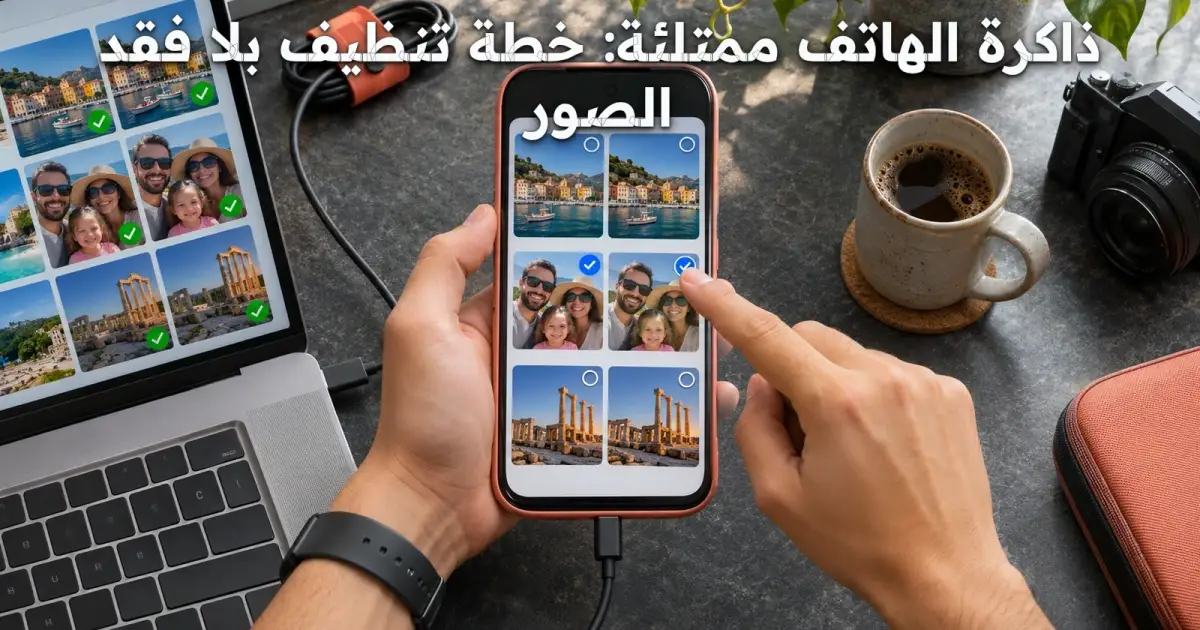
تضغط على تحديث تطبيق تحتاجه، فيرد الهاتف بأن المساحة غير كافية. تفتح معرض الصور وتفكر في حذف مجلد رحلة قديمة، ثم تتردد: هل نُسخ فعلًا إلى الكمبيوتر، أم أنك شاهدت صوره المصغرة فقط؟ هنا تبدأ المشكلة الحقيقية؛ فاستعادة مساحة سريعة قد تتحول إلى فقد صور لا تتكرر.
الخطة الآمنة تبدأ بتحديد ما يملأ التخزين، ثم إنشاء نسخة مستقلة قابلة للاستعادة، وبعدها التنظيف. معيار النجاح مزدوج: مساحة تسمح باستكمال التحديث، وصور قديمة تستطيع فتحها من مكان حفظها الجديد.
1. اقرأ خريطة الامتلاء قبل لمس المعرض
على iPhone، افتح «الإعدادات ← عام ← مساحة تخزين iPhone»، وانتظر اكتمال عرض الفئات والتطبيقات. على Android، ابحث داخل الإعدادات عن «التخزين»؛ تختلف أسماء القوائم بحسب الشركة. سجّل المساحة المتاحة، ثم أكبر ثلاث فئات: الصور والفيديو، التطبيقات، أو الملفات والتنزيلات. تشرح Apple مكان عرض استهلاك الجهاز في دليل إدارة مساحة الصور والفيديو.
افتح تفاصيل التطبيقات الكبيرة بدل الاكتفاء بالشريط الملون. قد تكون المشكلة فيديوهات داخل تطبيق محادثة، فلا تظهر كلها باعتبارها صور الكاميرا. وفي مثال افتراضي، قد يستعيد حذف حلقات مسلسل محملة مساحة أكبر من حذف مئات اللقطات الصغيرة. لا تبدأ بأكثر الملفات عددًا؛ ابدأ بأكبرها حجمًا وأقلها كلفة عند استعادتها.
2. اصنع مساحة تكفي لبدء الإنقاذ
إذا كان الهاتف لا يستطيع حتى تجهيز نقل الملفات، احذف أولًا تنزيلًا تعرف أنك تستطيع جلبه مجددًا: حلقة شاهدتها، خريطة رحلة انتهت، أو ملف تثبيت قديم داخل «التنزيلات». نفّذ الحذف من التطبيق المسؤول متى أمكن، حتى يحدّث قائمته بصورة صحيحة.
لا تحذف مجلدًا غامضًا باسم «بيانات» أو «نسخ احتياطية». افتح الملفات وافحص امتداداتها ومصدرها. ملف فيديو معروف يمكن تقييمه، أما مجلد تطبيق فقد يحتوي مسودة أو تسجيلًا محليًا. كذلك، إغلاق التطبيقات يعالج استخدام الذاكرة التشغيلية، ولا يزيل مكتبة الفيديو من مساحة التخزين. المطلوب هنا مساحة لحفظ الملفات والتحديثات.
3. امنح الصور عنوانًا خارج الهاتف
اختر كمبيوترًا تملكه أو قرصًا خارجيًا سليمًا، مع مساحة كافية ووصلة مستقرة. أنشئ مجلدًا واضحًا مثل «صور الهاتف — نوفمبر 2026»، ثم انسخ على دفعات حسب السنة أو الشهر. استخدم النسخ، واترك الأصل على الهاتف حتى نهاية التحقق.
على Android، اختر وضع نقل الملفات عند توصيل الكابل، وافحص مجلد الكاميرا والمجلدات الأخرى التي تحفظ صورًا مهمة. لا تفترض أن مجلد DCIM يشمل صور المحادثات والتنزيلات كلها.
على iPhone، استخدم الاستيراد إلى الكمبيوتر أو تصدير الملفات الأصلية بالطريقة المناسبة لمكتبتك. إذا كانت الأصول في iCloud مع تحسين تخزين الهاتف، فقد يتطلب الحصول عليها تنزيلًا من السحابة؛ توضح Apple خيارات ذلك في دليل إنشاء نسخ من معلومات iCloud. تجنب إرسال الصور عبر تطبيق يضغطها باعتباره وسيلة أرشفة للأصل.
وللصور التي لا يمكن تعويضها، احتفظ بنسخة ثانية على وسيط منفصل؛ فالقرص الوحيد قد يتعطل أو يضيع.
4. فرّق بين الرفع والحفظ المستقل
ظهور الصورة داخل تطبيق سحابي لا يثبت أن أصلها اكتمل رفعه. افحص الحساب المستخدم، وحالة النسخ، وأي تنبيه عن امتلاء السعة أو انتظار الاتصال. راجع مجلدات الجهاز المشمولة، خصوصًا صور التطبيقات.
إذا اخترت «صور Google» لحفظ الأصول، افحص جودة النسخ الاحتياطي؛ خيار توفير المساحة يختلف عن الجودة الأصلية، ويمكن مراجعة معلومات العنصر وفق شرح Google لجودة النسخ. النسخة المضغوطة قد تكفي للمشاهدة، لكنها لا تحقق هدف الاحتفاظ بالأصل.
انتبه أيضًا للمزامنة: حذف صورة من «صور iCloud» يحذفها من الأجهزة المرتبطة بالحساب نفسه، وفق إرشادات Apple. لذلك لا تعامل المكتبة المتزامنة كقرص منفصل محصّن من الحذف.
5. اختبر الرجوع قبل أن تحذف الطريق
بعد انتهاء النقل، قارن عدد العناصر وحجم الدفعات حيث تسمح الأدوات بذلك. الاختلاف يحتاج تفسيرًا؛ فقد ينتج عن عناصر حية أو ملفات مصاحبة، وقد يعني نقلًا ناقصًا. تطابق العدد وحده لا يضمن سلامة المحتوى.
نفّذ اختبار استعادة فعليًا:
خطوات عملية
- افتح من الوجهة صورة قديمة وأخرى حديثة، وكبّر التفاصيل.
- شغّل فيديو طويلًا، وانتقل إلى منتصفه ونهايته وافحص الصوت.
- انسخ بعض العناصر إلى مجلد تجريبي آخر وافتحها هناك.
- عند اختبار نسخة محلية، افصل الإنترنت لتتأكد أنك لا تشاهد معاينة سحابية.
هذه العينة لا تفحص كل ملف، لكنها تكشف أخطاء مهمة. إذا كانت الدفعة شديدة الأهمية، وسّع الفحص وراجع سجل النقل والأخطاء. لا تحذف المجلد لأن نافذة النسخ اختفت؛ ربما انتهت العملية برسالة تجاوز ملفات، أو انقطع الكابل قبل اكتمال آخر دفعة.
6. نظّف المؤقت والمكرر بعين مفتوحة
على Android، ادخل إلى معلومات التطبيق ثم التخزين، واختر «محو ذاكرة التخزين المؤقت» عند توفره. تميّز Google بينه وبين «محو مساحة التخزين»، الذي يزيل بيانات التطبيق؛ راجع دليل إخلاء المساحة. الخلط بين الزرين قد يفقدك إعدادات وبيانات محلية.
على iPhone، راجع أدوات التنظيف داخل التطبيق نفسه. لا تفترض وجود زر عام يمحو كل الملفات المؤقتة بأمان.
بعد ذلك، افحص المكررات في المعرض أو مدير الملفات الموثوق. صورتان متشابهتان قد تختلفان في الدقة أو التعديل؛ احتفظ بالأصل المطلوب قبل حذف الأخرى. وراجع سلة المحذوفات: قد تظل الملفات تشغل مساحة حتى حذفها نهائيًا. أجّل إفراغها إلى ما بعد اختبار النسخ، لأنك تتنازل بذلك عن فرصة تراجع سهلة.
7. حاكم التطبيقات بحجم محتواها
رتّب التطبيقات حسب استهلاك التخزين، ثم افحص التنزيلات والوسائط داخل كل تطبيق كبير. في تطبيق المحادثة، راجع المقاطع الثقيلة حسب المحادثة بدل حذف الأرشيف كاملًا. وفي تطبيق البث، احذف المحتوى المحمل الذي انتهيت منه.
قبل إزالة تطبيق، اسأل: أين تحفظ مسوداته وتسجيلاته وتقدمه؟ يعتمد على الخدمة؛ افحص إعدادات المزامنة، ثم افتح الحساب على جهاز آخر وتحقق من ظهور المحتوى المطلوب. تسجيل الدخول وحده لا يثبت مزامنة كل البيانات.
قد يناسبك خيار إلغاء تحميل التطبيق على iPhone عند توفره، لأنه يحتفظ بالمستندات والبيانات، لكن اقرأ وصف الإجراء قبل تنفيذه. إذا كانت البيانات نفسها هي الجزء الأكبر، فلن يحقق إزالة التطبيق وحده وفرًا كبيرًا.
8. ثلاثة أسئلة قبل إغلاق الإعدادات
هل شراء مساحة سحابية يحل امتلاء الهاتف؟ لا يوسّع التخزين الداخلي مباشرة. يلزم اكتمال الرفع ثم استخدام ميزة مناسبة لإزالة النسخ المحلية أو تحسين التخزين، مع فهم أثرها على الوصول دون اتصال.
لماذا لا تعود المساحة فور الحذف؟ افحص سلة المحذوفات والتنزيلات داخل التطبيقات، ثم انتظر تحديث شاشة التخزين. لا تكرر الحذف عشوائيًا لأن الرقم تأخر.
هل تكفي رؤية الصور من المتصفح؟ هي علامة مفيدة على وجودها بالحساب، لكنها لا تختبر الاستعادة. نزّل عينات وافتحها، وتحقق من الدقة والفيديو والصوت قبل إزالة الأصول المحلية.
9. أغلق المهمة برقم وصورة مفتوحة
ارجع إلى شاشة التخزين وقارن بالرقم الذي سجلته. إذا ارتفعت المساحة المتاحة، في مثال افتراضي، من نصف جيجابايت إلى ستة، فقد استعدت خمسة جيجابايت ونصف. جرّب تحديث التطبيق الذي تعطل، ثم افتح صورة قديمة من النسخة المستقلة. نجاح الخطوتين هو نتيجة التنظيف.
إذا استمر رفض التحديث، اقرأ رسالة الخطأ الجديدة؛ فقد أصبحت المشكلة اتصالًا أو حسابًا أو توافقًا. ولمنع عودة الامتلاء، راجع التنزيلات دوريًا، وكرر نقل الصور والتحقق منها قبل تنظيف دفعة أخرى.
قراءة إضافية: توضح مساعدة Android لتحرير مساحة التخزين كيفية عرض فئات الملفات وحذف غير الضروري، وتشرح مساعدة Google Photos الفرق بين النسخ الاحتياطي وحذف النسخ المحلية. تحقّق من اكتمال النسخ وقدرتك على فتح الملف المستعاد قبل أي حذف.











شارك في تقييم ونقاش المقال
رأيك يضيف قيمة للمقال ويساعدنا على تحسين المحتوى والنقاش حوله.
النقاش
جارٍ تحميل التعليقات…