

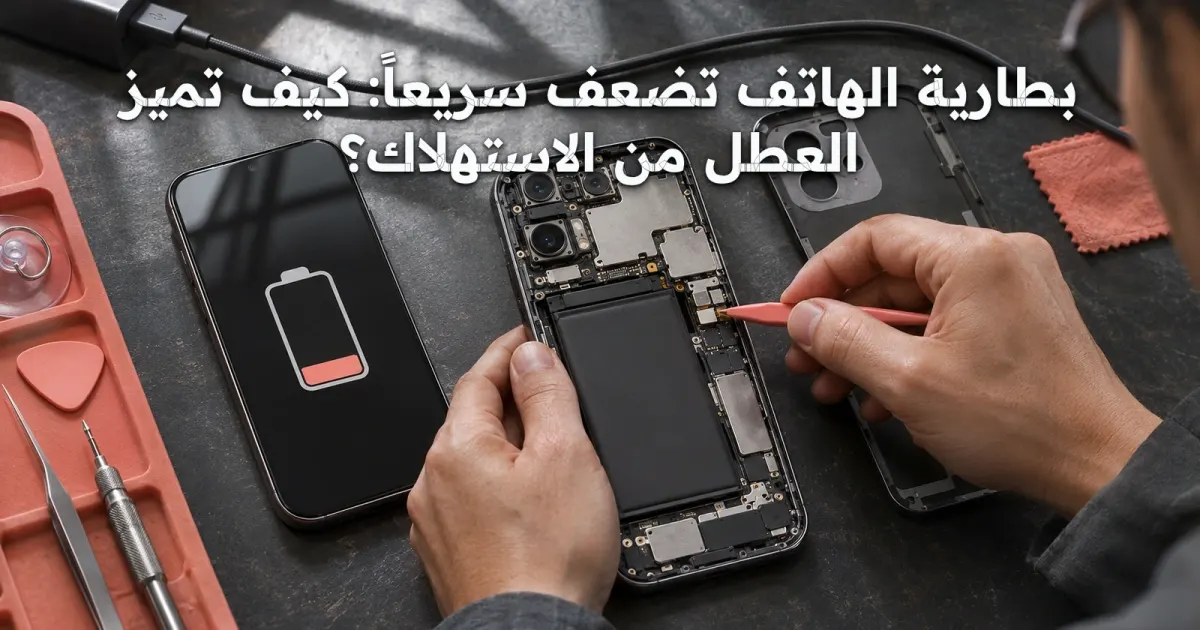
كان هاتفك يصل إلى المساء بشحنة واحدة، ثم بدأت تبحث عن الشاحن بعد الظهر عقب تحديث للنظام أو تثبيت تطبيق جديد. التزامن يثير الشك، لكنه لا يثبت أن التحديث أتلف البطارية، ولا أن التطبيق مسؤول وحده. ربما زاد العمل في الخلفية، أو تغيرت إعدادات الشاشة، أو صرت تستخدم الهاتف في مكان ضعيف التغطية.
قبل شراء بطارية، تحتاج إلى فصل سؤالين: هل الهاتف يستهلك طاقة أكثر، أم أصبحت البطارية تختزن طاقة أقل؟ الإجابة تبدأ بسجل استخدام لعدة أيام، ثم اختبارات تغير عاملًا واحدًا، وتنتهي بفحص فني إذا استمرت المشكلة.
الشحنة القصيرة لها أكثر من تفسير
استهلاك الطاقة هو ما يطلبه الهاتف لتشغيل الشاشة والمعالج والاتصالات. أما صحة البطارية فتتعلق بقدرتها المتبقية على تخزين الطاقة وتقديمها. وقد يجتمع استهلاك مرتفع وبطارية متقادمة في الجهاز نفسه.
توضح Google أن هواتف Pixel قد تستهلك طاقة إضافية بعد تحديث البرنامج بسبب تنزيل البرمجيات الجديدة وتحسينها. هذا تفسير محتمل للزيادة المؤقتة، وليس مبررًا لانتظار مفتوح مع تدهور مستمر. راقب اتجاه الاستهلاك خلال الأيام التالية، وحدّث التطبيقات وأعد تشغيل الهاتف مرة واحدة. إرشادات مشكلات بطارية Pixel
مثلًا، نفاد الشحنة أثناء استعادة مكتبة صور يختلف عن انطفاء الهاتف أثناء مكالمة رغم ظهور شحنة متبقية؛ الحالة الثانية تستحق فحصًا إذا تكررت.
اصنع سجلًا بدل الاعتماد على الذاكرة
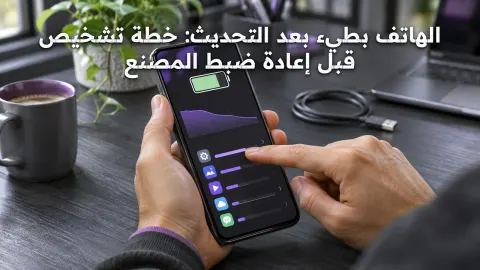
افتح «الإعدادات»، ثم «البطارية»، وابحث عن «استخدام البطارية». تختلف الأسماء والفترة المعروضة حسب الشركة وإصدار النظام؛ اقرأ هل يعرض الهاتف الاستهلاك منذ آخر شحن أم خلال فترة محددة.
لمدة ثلاثة إلى خمسة أيام، دوّن وقت فصل الشاحن، ونسبة البداية والنهاية، ومدة تشغيل الشاشة إن ظهرت، وأبرز التطبيقات، ونوع الاتصال. أضف ملاحظة عن الملاحة والألعاب والتصوير والسخونة. التقط صورة للصفحة في موعد متقارب كل مساء.
لا تتعامل مع النسبة بجوار التطبيق باعتبارها دائمًا نقاطًا خصمها مباشرة من الشحنة؛ راجع شرح الواجهة لمعرفة طريقة الحساب. وتصدر تطبيق فيديو القائمة بعد مشاهدته ساعتين منطقي، بينما يستحق تطبيق لم تفتحه ويظهر بنشاط خلفي طويل التحقيق. المقارنة بين أيام متشابهة أهم من ترتيب يوم واحد.
ضع الشاشة على مقعد الاختبار
ابدأ بعامل تستطيع ضبطه بسهولة. في جلستين متقاربتين، شغّل الفيديو المحلي نفسه لمدة نصف ساعة، مع مستوى صوت واحد وبداية شحن متقاربة. ثبّت السطوع يدويًا أثناء المقارنة، لأن الإضاءة المحيطة قد تجعل السطوع التلقائي يغير النتيجة.
في الجلسة الثانية، اخفض السطوع فقط. إذا تكرر انخفاض الاستهلاك، فقد حددت مساهمة الشاشة، دون إثبات سلامة البطارية أو تلفها. بعد ذلك اختبر معدل التحديث الأقل، إن كان متاحًا، في مقارنة مستقلة.
جرّب أيضًا تقصير مهلة إطفاء الشاشة أو تعطيل العرض الدائم كلًا على حدة. المفاضلة واضحة: قراءة أقل راحة خارج المنزل أو حركة أقل سلاسة مقابل تشغيل أطول. وتوصي مساعدة Android بخفض السطوع وتقليل زمن بقاء الشاشة مضاءة.
حين تدفع الشبكة فاتورة خفية
قد يبدو استخدامك ثابتًا، لكن انتقال مكتبك إلى غرفة داخلية غيّر ظروف الاتصال. لا تقارن مساءً على شبكة منزلية مستقرة برحلة تتبدل خلالها التغطية باستمرار.
اختبر المهمة نفسها في المكان نفسه مرة عبر Wi-Fi مستقر، ومرة عبر بيانات الهاتف، مع تثبيت مدة الاستخدام وجودة الفيديو. أوقف نقطة الاتصال إن لم تحتج إليها، وسجل ما إذا كانت المشكلة تظهر خصوصًا في موقع معين.
ولعزل الاتصال الخلوي أثناء الخمول، يمكنك إجراء فترة قصيرة بوضع الطيران ثم إعادة تشغيل Wi-Fi يدويًا. اختر وقتًا لا تنتظر فيه اتصالًا مهمًا؛ المكالمات الخلوية تتأثر. إذا تحسن الاستهلاك فهذا يرجح مساهمة الاتصال، ولا يثبت عطل المودم. لا تعمم النتيجة على كل الأماكن أو الشبكات.
التطبيق الجديد يحتاج إلى تجربة عادلة
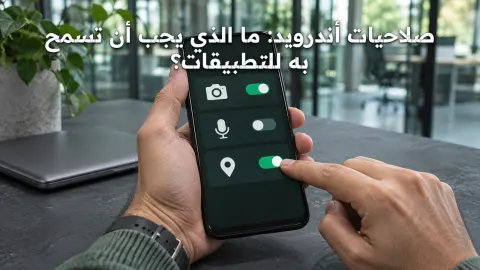
افتح صفحة التطبيق المشتبه به من سجل البطارية، وراجع نشاطه في الخلفية وأذوناته. تطبيق نسخ صور قد يرفع ملفات متراكمة، وتطبيق رياضي قد يستخدم الموقع لتسجيل تمرين؛ النشاط الخلفي ليس خطأ تلقائيًا.
ابدأ بتحديث التطبيق، ثم راجع إعدادات المزامنة والتنزيل داخله. اختبر تقييد الخلفية ليوم مماثل، أو أزل التطبيق مؤقتًا بعد حفظ بياناته والتأكد من قدرتك على تسجيل الدخول مجددًا. لا تغير إعدادات خمسة تطبيقات دفعة واحدة.
راقب الثمن الوظيفي: قد تتحسن الشحنة وتتأخر الرسائل أو يتوقف رفع الصور. توصي Google عادة بإبقاء التطبيقات على وضع التحسين في Pixel. إدارة استهلاك التطبيقات
أما إعادة ضبط المصنع فخطوة متأخرة تحتاج نسخة احتياطية؛ ليست اختبارًا أوليًا مناسبًا لمجرد ظهور تطبيق في أعلى القائمة.
قارن وقتًا بوقت، وظرفًا بظرف
اختر سيناريو تكرره بسهولة: ساعة قراءة ومشاهدة محددة على الشبكة المنزلية، ثم ساعتان من الخمول. ابدأ من نسبة متقاربة، واترك الهاتف يبرد بعد الشحن، وثبّت السطوع والصوت والاتصال ووضع توفير الطاقة.
سجل مقدار الانخفاض ومدة الاستخدام الفعلية، وكرر السيناريو قبل التعديل وبعده. فرق ظهر مرة واحدة قد ينتج عن تنزيل عابر؛ تحسن يتكرر أكثر فائدة لاتخاذ قرار.
مثال افتراضي: بعد تقييد تطبيق جديد، صار الهاتف يكمل جلسة الاستخدام نفسها بانخفاض أقل، مع بقاء الرسائل المطلوبة منتظمة. هذه نتيجة عملية. أما مقارنة يوم مكتبي بيوم تصوير وملاحة فلا تقيس أثر التعديل. ولا تحتاج إلى تفريغ البطارية تمامًا؛ تكفي نافذة استخدام ثابتة قابلة للتكرار.
وصفات الشحن لا تصلح عطلًا برمجيًا
النصيحتان المتعارضتان، «افرغها للصفر دائمًا» و«لا تسمح بوصولها إلى الامتلاء مطلقًا»، تحولان الشحن إلى طقس بدل معالجة السبب. تقول Google إن الهاتف لا يحتاج إلى دورات من الامتلاء للصفر لتعليمه سعة البطارية. اتبع تعليمات طرازك إذا أوصى الدعم بإجراء تشخيصي محدد. العناية ببطارية Pixel
استخدم شاحنًا متوافقًا، وتجنب السخونة أثناء الشحن، ولا تختبر الاستهلاك والهاتف ساخن تحت الشمس. وإذا فعلت حدًا للشحن، فسجل نسبة البداية؛ الخروج بشحنة أقل يعني طاقة متاحة أقل للنهار.
ولا تمنح تطبيقًا يعد «بإصلاح خلايا البطارية» صلاحيات واسعة. البرنامج لا يستعيد السعة الكيميائية المفقودة، وزر التحسين ليس تقريرًا فنيًا. استخدم أدوات النظام بدل تثبيت أدوات إضافية مجهولة.
متى ينتقل الملف إلى الصيانة؟
إذا ظل زمن التشغيل يتراجع بعد ضبط الظروف وعزل التطبيقات والاتصال، ابحث عن «صحة البطارية» أو أداة التشخيص الرسمية. لا تتوافر المؤشرات نفسها في جميع الهواتف، وغيابها لا يعني وجود عطل.
نسبة الشحن الحالية تختلف عن تقدير السعة المتبقية مقارنة بالبطارية الجديدة. وتوضح Google أن قراءة الصحة تقديرية، وأن البطاريات تتقادم مع الاستخدام. فهم صحة بطارية Pixel
اختر مركز الشركة أو جهة صيانة موثوقة، وقدم سجل المقارنات. اطلب تفسير نتيجة الفحص وما يدعم استبدال البطارية؛ تفاصيل الاختبار تعتمد على الخدمة، ويمكنك التحقق بطلب تقرير يوضح القياسات وحدودها.
أما الانتفاخ أو ارتفاع الغطاء فيستدعي إيقاف الاستخدام والشحن وطلب الصيانة، دون ضغط البطارية أو ثقبها. وتكرار الانطفاء المفاجئ يستحق الفحص أيضًا.
أسئلة تتكرر عند انخفاض الشحنة
هل ارتفاع استهلاك تطبيق يثبت أنه معيب؟ لا؛ قارنه بمدة استخدامه ومهمته، ثم اختبر أثر تقييده أو إزالته مؤقتًا.
هل وضع توفير الطاقة يشخص المشكلة؟ يساعد على إطالة التشغيل، لكنه يغير عدة وظائف معًا؛ لذلك لا يحدد المسؤول وحده.
هل أستبدل البطارية بمجرد قدم الهاتف؟ اجمع بين زمن التشغيل المتكرر ونتيجة الفحص. عمر الجهاز وحده لا يحدد القرار.
قرار مبني على سجل صغير
ابدأ بتوثيق الاستهلاك، ثم اختبر الشاشة والشبكة والخلفية بالتتابع. احتفظ بالتعديل الذي يحسن زمن الاستخدام دون تعطيل وظيفة تحتاجها. وإذا بقي التدهور في ظروف ثابتة، اطلب فحصًا قبل شراء البطارية.
قراءة إضافية: يقدم مركز مساعدة Android مرجعًا عامًا لإعدادات الطاقة وحل المشكلات؛ راجع دعم الشركة المصنّعة لمعرفة الخيارات الخاصة بطرازك.













شارك في تقييم ونقاش المقال
رأيك يضيف قيمة للمقال ويساعدنا على تحسين المحتوى والنقاش حوله.
النقاش
جارٍ تحميل التعليقات…