

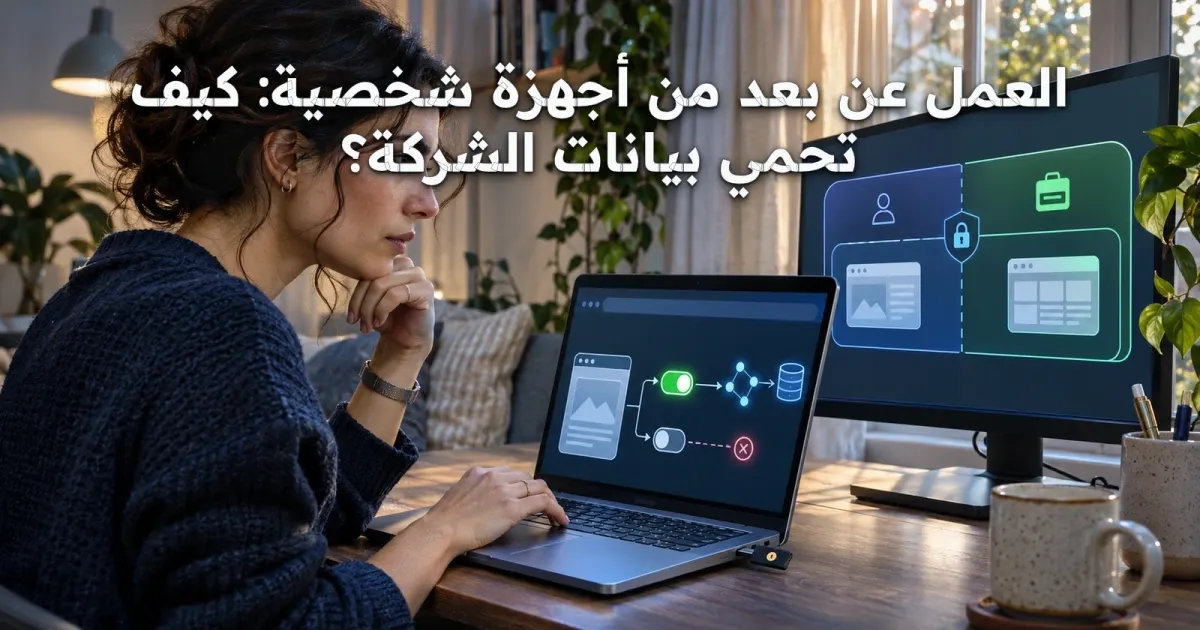
تفتح حاسوب الأسرة لتعديل عرض سعر قبل إرساله، فتجد المتصفح مسجلًا بحساب ابنك، ومجلد التنزيلات مزدحمًا بواجبات مدرسية وصور. بعد دقائق، يصبح جدول العملاء بجوار تلك الملفات، وربما يدخل تلقائيًا ضمن نسخة احتياطية شخصية. لم تحدث سرقة بالضرورة؛ لكن بيانات الشركة انتقلت إلى بيئة يصعب معرفة من يصل إليها وأين تُحفظ نسخها.
الحماية هنا تبدأ بتحديد المسار: بأي مستخدم تفتح الجهاز؟ أين تحفظ المستند؟ وأي وصول تستطيع الشركة إيقافه إذا ضاع الحاسوب؟ الإجابات العملية أهم من وجود برنامج حماية وحده.
1. باب مستقل داخل جهاز الأسرة
ابدأ بالتأكد من أن سياسة الشركة تسمح بالعمل من جهاز شخصي، وما أنواع المستندات المسموح بفتحها عليه. قد يُسمح بتحرير عرض تقديمي، بينما تتطلب سجلات العملاء جهازًا مُدارًا. إذا كان الجهاز المشترك غير مقبول، فالحل طلب وسيلة معتمدة، مثل حاسوب عمل أو بيئة عمل افتراضية توفرها المؤسسة.
عندما يكون الاستخدام مسموحًا، أنشئ مستخدمًا مستقلًا في نظام التشغيل بكلمة مرور خاصة، واجعل استخدامه اليومي بصلاحيات عادية. استخدم حساب الإدارة عند الحاجة للصيانة فقط. خصص لبقية الأسرة مستخدمين منفصلين، ولا تشارك كلمة مرور مستخدم العمل.
ملف متصفح منفصل يساعد في فصل الإشارات المرجعية والحسابات، لكنه لا يعادل مستخدمًا مستقلًا للنظام؛ من يدخل جلسة النظام المفتوحة قد يصل إلى ملفاتها. كذلك لا تجعل التصفح الخفي بديلًا للعزل: الملفات التي تنزلها تبقى على الجهاز.
2. لحظة مغادرة الكرسي جزء من الحماية
فعّل قفل الشاشة التلقائي بعد مدة قصيرة تناسب العمل، واضبط طلب المصادقة عند الاستيقاظ. اقفل الجهاز يدويًا قبل تركه، حتى لو لدقيقة. اختبر ذلك فعلًا: اترك الشاشة حتى تنطفئ، ثم تحقق من أن العودة تتطلب إثبات هويتك.
أخفِ معاينات إشعارات البريد والمحادثات من شاشة القفل. فقد يكون الجهاز مقفلًا بينما تعرض رسالة واردة اسم عميل أو تفاصيل شكواه. ولا تترك مستندًا حساسًا ظاهرًا على شاشة خارجية في غرفة مشتركة.
راجع أيضًا برامج التحكم عن بعد وإضافات المتصفح الموجودة مسبقًا. إضافة يستخدمها أحد أفراد الأسرة لتنزيل المحتوى قد لا تحتاج مكانًا في متصفح العمل. احتفظ بالحماية المدمجة أو المعتمدة مفعّلة، ولا تعالج تعارضًا بإيقافها دون الرجوع للدعم.
3. عامل ثانٍ لا يتحول إلى زر موافقة
فعّل المصادقة متعددة العوامل، أو MFA، لحساب العمل وفق الخيارات التي تعتمدها الشركة. كلمة المرور وحدها لا تكفي إذا سُرقت. وعندما تتاح وسيلة مقاومة للتصيد، مثل مفتاح أمان أو مفتاح مرور ضمن إعداد معتمد، اسأل الدعم عن استخدامها.
تشرح ورقة CISA عن المصادقة متعددة العوامل دور الخطوة الإضافية في حماية تسجيل الدخول. لكن وجودها لا يبرر قبول إشعار لم تبدأه: ارفض الطلب غير المتوقع وأبلغ عنه، خصوصًا إذا تكرر.
جهّز وسيلة استرداد معتمدة قبل فقد الهاتف. لا تحفظ رموز الاسترداد في ملف مكشوف على الحاسوب نفسه. واختبر مع الدعم كيف تستعيد الدخول إذا تعطل هاتفك، دون تعطيل العامل الثاني أو مشاركة رموزه مع زميل.
4. التشفير يحمي القرص عندما يغيب صاحبه
تحقق من تشغيل تشفير القرص، وليس مجرد وجود كلمة مرور للدخول. في Windows ابحث في الإعدادات عن «تشفير الجهاز» أو BitLocker، بحسب النسخة والعتاد؛ وفي macOS راجع FileVault. ظهور الخيار لا يعني أنه مفعّل: افحص الحالة وانتظر اكتمال التشفير قبل الاعتماد عليه.
احفظ مفتاح الاسترداد بالطريقة التي تقرها الشركة، وتأكد من إمكان الوصول إليه من وسيلة أخرى. فقدان المفتاح قد يمنع استعادة الملفات عند طلبه، حتى مع معرفة كلمة مرور الحساب.
التشفير يفيد عندما يحاول شخص قراءة بيانات القرص دون فتحه بالطريقة المصرح بها. لكنه لا يمنع شخصًا من قراءة مستند داخل جلسة مفتوحة، ولا يعالج برنامجًا خبيثًا يعمل بصلاحيات المستخدم. لذلك يجتمع مع القفل والعزل، ولا يحل محلهما.
5. تحديث المستند يبدأ بتحديث قارئه
فعّل التحديثات التلقائية للنظام والمتصفح وتطبيقات المستندات وبرنامج المزامنة المعتمد. بعض التحديثات لا تكتمل إلا بإعادة التشغيل أو إغلاق التطبيق؛ خصص وقتًا لذلك، ثم افحص صفحة التحديثات بدل الاكتفاء بأن التنزيل بدأ.
مثال فشل واقعي افتراضي: موظف يحدّث النظام بانتظام، لكنه يفتح المرفقات بقارئ PDF قديم ثبته أحد أفراد الأسرة. تظل أداة التعامل مع الملف خارج دورة الصيانة.
إذا لم يعد النظام يتلقى تحديثات أمنية، ارفع الأمر للدعم قبل مواصلة فتح بيانات حساسة. وإذا تعارض تحديث مع تطبيق الشركة، اطلب مسارًا مؤقتًا معتمدًا وموعد معالجة؛ تأجيل التحديثات بلا نهاية يترك المشكلة قائمة.
6. اجعل المستند يقيم في مكان تعرفه الشركة
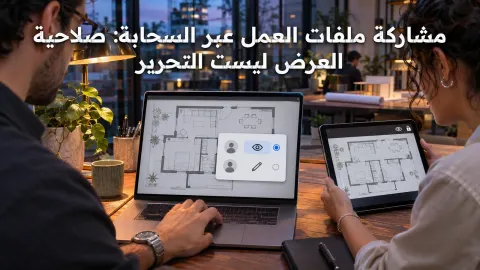
استخدم مساحة المشاركة التي اعتمدتها المؤسسة، بحساب العمل، وشارك رابطًا لأشخاص محددين بدل إرسال نسخ متعددة. امنح صلاحية العرض لمن لا يحتاج التحرير، وراجع المستلمين قبل الإرسال، خصوصًا عند تشابه الأسماء.
على الجهاز العائلي، اسأل عن وصول عبر المتصفح مع تقييد التنزيل والطباعة والمزامنة. توثق Microsoft إمكانية تقييد وصول الأجهزة غير المُدارة بهذه الصورة في SharePoint و OneDrive ضمن إعدادات إدارية مناسبة. توفر ذلك في بيئتك يعتمد على الخدمة والترخيص والسياسة؛ يفحصه المسؤول من إعدادات الوصول، ويختبره بحساب تجريبي على جهاز غير مُدار.
استخدم مستندًا وهميًا للاختبار: هل يظهر التنزيل؟ هل يفتح الملف في تطبيق سطح المكتب؟ وهل تستطيع مزامنته؟ تقييد التنزيل يقلل خروج النسخ، لكنه لا يمنع تصوير الشاشة بكاميرا. وقد يحد من العمل دون اتصال؛ هذه مفاضلة تُحسم بحسب حساسية البيانات.
7. «سأنسخ الأسماء فقط» ليست معالجة آمنة
نسخ بيانات العملاء إلى تطبيق غير مرخص من الشركة قد يبدو اختصارًا: ترتيب أرقام في جدول شخصي، أو تلخيص شكاوى داخل أداة ذكاء اصطناعي، أو تحويل مستند عبر موقع مجاني. لكنك تنشئ نسخة لدى جهة أخرى، بشروط احتفاظ ووصول قد لا تكون معتمدة.
لا يغير دفع اشتراك شخصي هذه الحقيقة. كما أن حذف عمود الاسم لا يضمن إخفاء الهوية؛ رقم الطلب أو الهاتف أو وصف حالة مميزة قد يكشف صاحبها.
اطلب الأداة المعتمدة أو استخدم بيانات وهمية لتجربة الوظيفة. وإذا حدث النسخ بالفعل، توقف عن إضافة بيانات، وسجل اسم الخدمة ونوع المعلومات ووقت النقل، وأبلغ الجهة المسؤولة. لا تعتبر حذف الملف الظاهر دليلًا على اختفاء جميع نسخه.
8. بروفة فقد الجهاز تكشف الفجوات
نفّذ تمرينًا متفقًا عليه باستخدام ملف وهمي وجلسة اختبار. افترض أن الحاسوب فُقد وهو مقفل، ثم افتح من جهاز آخر قناة الإبلاغ المعتمدة. سجّل ما تحتاجه: اسم الجهاز، وقت الفقد التقريبي، والحسابات التي كانت مفتوحة.
اطلب إبطال جلسات الاختبار، ثم حاول من الجلسة القديمة تحديث المستند وفتحه مجددًا. لا تكتفِ بتغيير كلمة المرور؛ فالتطبيقات قد تدير جلساتها بطرق مختلفة. توضح وثائق Microsoft لإلغاء الوصول أهمية التعامل مع جلسات التطبيقات أيضًا. توقيت توقف الوصول يعتمد على الخدمة؛ افحصه مع المسؤول وسجل النتيجة.
قِس النجاح بأدلة: هل توقف الوصول؟ من يملك صلاحية الإبطال؟ وهل بقيت نسخة محلية تفتح دون اتصال؟ إبطال الجلسات لا يسترجع ملفًا نُزّل سابقًا، والمسح عن بعد يتطلب إدارة وإمكانات مناسبة واتصالًا بالجهاز.
9. أسئلة شائعة من طاولة البيت
هل شبكة VPN تمنع الأسرة من فتح مستنداتي؟ لا؛ وظيفتها تتعلق بالاتصال، بينما عزل المستخدم وقفل الجلسة يحميان الوصول المحلي.
هل يمكن تنزيل ملف للعمل أثناء انقطاع الإنترنت؟ فقط إذا سمحت السياسة، مع تشفير الجهاز وتحديد مكان النسخة وموعد حذفها وفق التعليمات.
هل تسجيل الخروج يمحو الملفات المنزلة؟ لا. راجع التنزيلات والمزامنة والنسخ الاحتياطية الشخصية؛ لكل منها معالجة مستقلة.
10. قبل إغلاق الغطاء
اجعل نهاية العمل إجراءً واضحًا: أعد المستند إلى المساحة المعتمدة، وراجع النسخ المحلية، ثم اقفل الجهاز. واحتفظ بنتيجة اختبار الفقد: جهة الاتصال، وطريقة إبطال الجلسات، وما بقي متاحًا بعد الإبطال. عندما تظهر فجوة، عالجها قبل فتح ملف العملاء التالي.
قراءة إضافية: يقدم دليل CISA: Secure Our World أساسًا عامًا لحماية الحسابات والأجهزة، ويُستكمل بسياسة شركتك ووثائق الخدمات المستخدمة.

شارك في تقييم ونقاش المقال
رأيك يضيف قيمة للمقال ويساعدنا على تحسين المحتوى والنقاش حوله.
النقاش
جارٍ تحميل التعليقات…