

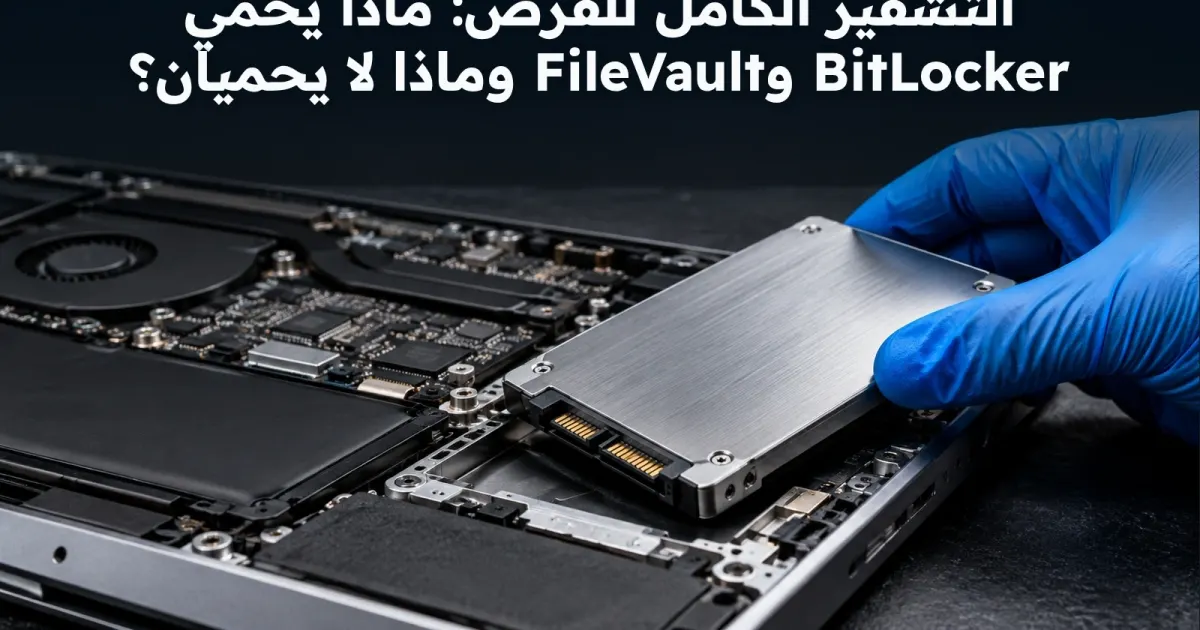
أقوى سيناريو للتشفير
إذا فُقد جهاز مغلق أو تمت إزالة وحدة التخزين، يجعل التشفير قراءة البيانات دون المفتاح أصعب بكثير. لهذا يعد طبقة مهمة للأجهزة المحمولة وأجهزة العمل.
ما الذي لا يحله؟
إذا كان الجهاز مفتوحًا بالفعل أو حساب المستخدم مخترقًا، قد يستطيع المهاجم الوصول إلى الملفات عبر النظام نفسه. التشفير لا يغني عن تحديث الجهاز وحماية الحساب والنسخ الاحتياطي.
أهمية التشفير عند فقد الجهاز
عندما يتعرض حاسوب محمول للسرقة، يكون الخطر الأكبر أحيانًا في المعلومات المخزنة عليه لا في ثمن الجهاز نفسه. يمكن لمهاجم يمتلك وحدة تخزين غير مشفرة أن يحاول قراءتها خارج نظام التشغيل الأصلي، حتى لو كان الدخول إلى حساب المستخدم يتطلب كلمة مرور. يعالج تشفير القرص الكامل هذا النوع من المخاطر بتحويل المحتوى المخزن إلى بيانات لا يمكن فهمها دون مفاتيح فك التشفير المناسبة. لا يعد ذلك ضمانًا مطلقًا أمام كل الهجمات، لكنه يرفع تكلفة الحصول على البيانات في حالة فقد وسيط التخزين أو نزع القرص. لذلك يوصى عادة بتفعيله على الأجهزة المحمولة وأجهزة المؤسسات التي تحتوي ملفات عمل أو معلومات شخصية. يجب التحقق من وضع التشفير الفعلي لا مجرد وجود خيار باسمه في قائمة الإعدادات.
ما الذي يحدث عند بدء تشغيل الكمبيوتر؟
تحتاج آليات تشفير وحدات التخزين إلى طريقة لإتاحة المفاتيح عند استخدام النظام بصورة مصرح بها. تختلف تفاصيل إدارة المفاتيح والتحقق قبل الإقلاع حسب الجهاز والنظام والسياسات التي يطبقها المسؤول. قد تعتمد بعض أجهزة Windows على وحدة TPM لإدارة أجزاء من عملية الحماية، بينما توفر أجهزة Apple آليات مختلفة ترتبط بعتادها ونظام تشغيلها. بعد بدء جلسة المستخدم بصورة صحيحة تتاح الملفات للتطبيقات وفق الصلاحيات المعتادة، لأن القرص لا يستطيع البقاء غير قابل للقراءة أثناء العمل عليه. هذا يوضح أن التشفير يحمي بصورة رئيسية البيانات المخزنة وهي غير متاحة للجهاز المصادق عليه، ولا يستبدل التحكم في صلاحيات الحسابات. لذلك ينبغي الحفاظ على كلمة مرور قوية وتحديثات أمنية وسياسة مناسبة لإغلاق الشاشة وإدارة الجلسات.
فهم BitLocker على Windows
تقدم Microsoft ميزة BitLocker لحماية وحدات التخزين بأشكال وإمكانات تختلف باختلاف إصدار Windows وإعدادات الجهاز وسياسات المؤسسة. يمكن للمسؤولين تحديد كيفية حماية القرص وطريقة الاحتفاظ بمعلومات الاسترداد ومتطلبات المصادقة بحسب حساسية البيانات. لا تفترض أن ظهور عبارة تشفير الجهاز في شاشة معينة يعني أن جميع الأقراص الداخلية والخارجية محمية بالإعداد نفسه. افحص حالة كل وحدة تخزين وتأكد من اكتمال عملية التشفير وتوثيق إعدادات الحماية المتبعة. كذلك قد تختلف الخصائص بين الأجهزة التي تتوافر فيها وحدة TPM والأجهزة الأخرى، وينبغي الرجوع إلى الوثائق الرسمية للإصدار المعين قبل تغيير إعدادات الإقلاع أو مكونات العتاد. تجنب تجربة تعطيل وسيلة الاسترداد أو تعديل مفاتيح الأمان على جهاز يحتوي بيانات لا تملك لها نسخة احتياطية سليمة.
فهم FileVault على macOS
تقدم Apple وظيفة FileVault لحماية بيانات وحدة بدء التشغيل على أجهزة Mac، مع اختلافات تقنية ترتبط بجيل الجهاز وآليات حماية البيانات المدمجة في العتاد. تهدف الميزة إلى جعل المحتوى المخزن غير قابل للقراءة عند عدم توفر الاعتماد الصحيح أو وسيلة الاسترداد المطلوبة. على المستخدم التحقق من تفعيلها عبر إعدادات النظام الرسمية وقراءة خيارات الاسترداد قبل الموافقة، لا الاكتفاء بافتراض أن كل جهاز حديث مشفر بالطريقة نفسها في كل وضع. قد تكون البيانات مشفرة تقنيًا على مستوى التخزين ضمن بنية الجهاز، لكن تفعيل حماية الوصول وربطها بحسابات المستخدم والإقلاع يظل موضوعًا يجب فهمه وفق إرشادات Apple. لا تشارك مفتاح الاسترداد عبر رسالة غير مشفرة أو تحتفظ بالنسخة الوحيدة منه في الجهاز نفسه، لأن الهدف هو الاستفادة منه حين يتعذر فتح الجهاز.
كلمة مرور الحساب ليست وحدها حماية القرص
قفل شاشة تسجيل الدخول يحد من استخدام الجهاز مباشرة، لكنه ليس دائمًا بديلًا عن حماية محتوى القرص إذا أزيلت وحدة التخزين أو تم تشغيل الجهاز في سياق مختلف. يعتمد مستوى الخطر على نوع الجهاز وتهيئة الإقلاع والحماية العتادية والبيانات المخزنة. لذلك ينبغي الفصل بين مصادقة المستخدم عند الدخول وبين تشفير البيانات المخزنة على الوسيط. ويمكن لمؤسسة أن تتطلب الاثنين معًا بالإضافة إلى إدارة صلاحيات الملفات وتحديث النظام. لا يعني ذلك أن كل هجوم فيزيائي ينجح بمجرد امتلاك الجهاز، لكن الاعتماد على شاشة الدخول دون فهم حالة التشفير قد يولد شعورًا زائفًا بالأمان. راجع القيم الفعلية عبر أدوات النظام والتقارير الإدارية الموثوقة، وخاصة قبل تسليم أجهزة العمل إلى موظفين يعملون خارج المكتب.
حدود الحماية عندما يكون الجهاز مفتوحًا
أثناء جلسة استخدام صحيحة، يستطيع نظام التشغيل فك تشفير البيانات المطلوبة للبرامج المصرح بها. لهذا إذا سيطر مهاجم على حساب مسجل الدخول، أو حصل برنامج ضار على صلاحيات قراءة الملفات، فلن تمنع طبقة تشفير القرص وحدها الوصول إلى هذه الملفات. كذلك قد تتعرض المعلومات للتسرب عبر خدمة مزامنة سحابية أو مشاركة ملف أرسلها المستخدم بنفسه. احمِ الجهاز بتحديثات أمنية وتقييد تثبيت التطبيقات وتفعيل المصادقة الملائمة ومراجعة الصلاحيات والنسخ الاحتياطية. لا تستخدم وجود BitLocker أو FileVault كمبرر لإلغاء ضوابط الوصول الأخرى أو لمشاركة كلمة المرور بين أعضاء الفريق. الحماية الفعالة متعددة الطبقات لأن سيناريو فقد جهاز مغلق يختلف جذريًا عن اختراق حساب نشط أو وقوع خطأ في إعداد مشاركة ملفات.
سيناريو السكون مقابل إيقاف التشغيل
يستدعي تقييم المخاطر التمييز بين حاسوب مغلق تمامًا وآخر في وضع السكون أو بواجهة مفتوحة. تتوقف طبيعة الحماية على الجهاز وإدارة الذاكرة والطاقة وخيارات المصادقة وما إذا كانت مفاتيح معينة متاحة أثناء حالة التشغيل. لا تفترض أن إغلاق غطاء الكمبيوتر يمثل دائمًا السيناريو نفسه لإيقاف تشغيله الكامل، خصوصًا في بيئات مرتفعة المخاطر أو عند عبور الحدود وسياسات المؤسسات. يجب أن يحدد مسؤول تقنية المعلومات سلوك القفل والإغلاق وإعادة المصادقة وفق نموذج التهديد والأجهزة المستخدمة. بالنسبة للمستخدم العادي، يعد إقفال الشاشة قبل ترك الجهاز والإغلاق الكامل عند الحاجة إلى مستوى حماية أكبر إجراءين واضحين، لكنهما لا يلغي ـ ان التحديثات والنسخ الاحتياطية. راجع دليل الشركة المصنعة بدل اتباع وصفات عامة غير متوافقة مع طرازك.
مفاتيح الاسترداد مسؤولية تشغيلية
قد يفقد المستخدم القدرة على فتح وحدة تخزين مشفرة عند نسيان بيانات الاعتماد أو تغيير العتاد أو تعطل طريقة الوصول المعتادة. لهذا توجد آليات رسمية للاسترداد، لكنها تحتاج سياسة واضحة لحفظ معلوماتها وإثبات من يحق له الوصول إليها. لا ينبغي وضع النسخة الوحيدة من مفتاح الاسترداد داخل الملف المشفر نفسه، ولا نشره في تذكرة دعم مفتوحة أو مشاركته عبر دردشة جماعية. في المؤسسات يمكن استخدام حلول إدارة مناسبة مع صلاحيات محدودة وتدقيق الوصول، بينما يحتاج المستخدم الفردي إلى وسيلة موثوقة مستقلة عن الكمبيوتر المعني. اختبر قدرتك على الوصول إلى بيانات الاسترداد بالطريقة المسموح بها دون تعريض الملفات الأصلية للخطر. تذكر أن فقد المفتاح والاعتماد معًا قد يجعل الاستعادة غير ممكنة، وهو أمر لا تعالجه وعود برامج استرداد مجهولة.
هل يغني التشفير عن النسخ الاحتياطي؟
التشفير يحمي سرية البيانات في ظروف محددة، لكنه لا يستعيد ملفًا حُذف عن طريق الخطأ أو وحدة تخزين تعطلت أو مجلدًا أفسدته برمجية فدية أثناء فتح الجهاز. تحتاج إلى نسخ احتياطية منفصلة ومختبرة تستطيع استعادة الملفات والأنظمة منها ضمن وقت يناسب عملك. ينبغي كذلك مراجعة حماية النسخ الاحتياطية نفسها وتشفيرها وإدارة مفاتيحها، لأن النسخة المنفصلة قد تحتوي المعلومات الحساسة ذاتها. لا تكتفِ بعرض نجاح مهمة نسخ آلي في لوحة النظام؛ اختبر استرجاع ملفات متنوعة إلى مكان آمن وتحقق من سلامتها. وخلال الاختبار احرص على ألا تمسح البيانات الأصلية أو تغير مفاتيح تشفير القرص دون ضرورة. الحماية والاستمرارية هدفان مرتبطان لكنهما مختلفان، ولا يغني أحدهما عن الآخر.
تهيئة الأجهزة قبل إعادة البيع
قبل بيع حاسوب أو إعادة تخصيصه لموظف جديد، افحص سياسة المؤسسة وإجراءات مسح البيانات المعتمدة. يساعد التشفير على تقليل قابلية قراءة بقايا البيانات المخزنة، لكن قرار إعادة التدوير أو المسح الآمن يحتاج مراعاة حالة المفاتيح ونوع وحدة التخزين وطريقة الإزالة والإعدادات العتادية. لا تعتمد على حذف مجلد المستخدم أو تهيئة سطحية وحدها باعتبارها إجراء حماية شاملًا. استخدم أدوات إعادة الضبط أو المسح الرسمية التي يوصي بها النظام والشركة المصنّعة، وتحقق من نجاحها قبل نقل الملكية. احرص كذلك على فصل الحسابات وإلغاء ربط وسائل المصادقة وإزالة أي مفاتيح أو شهادات عمل وفق السياسة. إذا كان القرص تالفًا فلا تنقل الجهاز إلى طرف خارجي دون تحديد إجراء مناسب لحماية محتواه، حتى عندما يصعب فتحه بشكل طبيعي.
اختبار حالة التشفير دون المخاطرة بالبيانات
ابدأ من قائمة إدارة التشفير الرسمية على النظام وافحص حالة وحدة تشغيل النظام والوحدات الأخرى الموجودة، ثم دوّن إن كانت الحماية نشطة واكتمل تطبيقها. راجع خيارات الاسترداد المسموح بها وتأكد من أن الشخص المسؤول يستطيع الوصول إليها عند الحاجة. لا تبدأ بتعطيل التشفير وإعادة تفعيله بغرض الاختبار، لأن ذلك قد يستغرق وقتًا طويلًا ويضيف مخاطر تشغيل غير ضرورية. عند امتلاك المؤسسة لأجهزة كثيرة، استخدم التقارير الإدارية للتحقق من الالتزام وحدد الاستثناءات مع مالك وسبب وموعد معالجة. جرب استعادة نسخة احتياطية لملف عادي بدل تجربة ضياع المفتاح الرئيسي بطريقة خطرة. وبعد تحديث نظام أو تغيير عتاد راقب التنبيهات الخاصة بالحماية والاسترداد من المصدر الرسمي حتى لا تفاجأ بتوقف الوصول أثناء العمل.
معايير اتخاذ القرار
يكون تشفير القرص الكامل ذا قيمة عالية للأجهزة المحمولة التي قد تفقد أو تُسرق، وكذلك للأجهزة التي تحتوي معلومات مؤسسية حساسة. لكن القرار السليم لا يتوقف عند تفعيل المفتاح مرة واحدة؛ بل يشمل إدارة الاسترداد وتدريب المستخدمين وتحديث الأنظمة وحماية الجلسات والنسخ الاحتياطية والتحقق المستمر من الحالة. لا يعد اختيار BitLocker أو FileVault مقارنة مباشرة بين منصتين في كل شيء، فكل منهما مرتبط ببنية تشغيل وأجهزة وإدارة مختلفة. استخدم الوثائق الرسمية من Microsoft و Apple لتحديد المتطلبات والميزات المتعلقة بنسختك، ولا تنقل إجراءات استرداد من نظام إلى آخر. إذا كان هدفك الأساسي منع تسرب بيانات بعد اختراق حساب نشط، فاعلم أن تشفير القرص لا يحقق ذلك منفردًا. ضع الضوابط المناسبة للتهديد الفعلي وقيّم نجاحها بفحوص قابلة للتكرار.





شارك في تقييم ونقاش المقال
رأيك يضيف قيمة للمقال ويساعدنا على تحسين المحتوى والنقاش حوله.
النقاش
جارٍ تحميل التعليقات…