

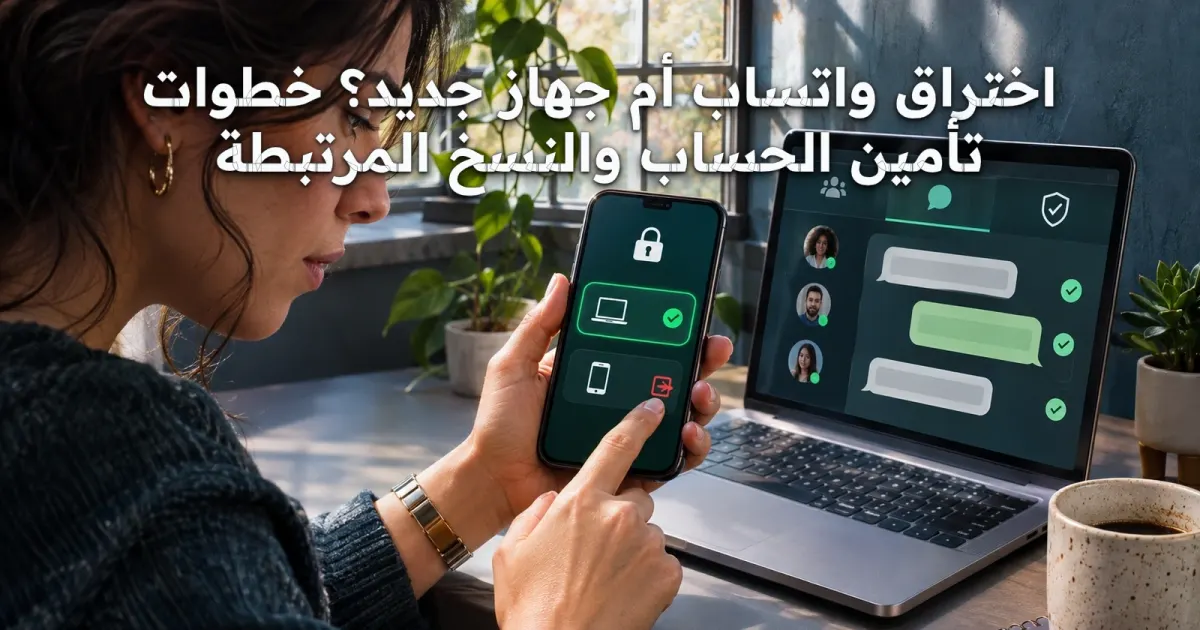
تظهر رسالة تفيد بتسجيل جهاز غير معروف، فتفتح محادثاتك بحثًا عن شيء تغيّر. ربما ربطت حاسوب العمل ونسيت، وربما أقنعك شخص بمسح رمز لعرض صورة، وربما يحاول آخر تسجيل رقمك على هاتفه. التشابه بين هذه المواقف يجعل التصرف المتعجل مشكلة إضافية: حذف التطبيق لا يحدد مصدر الدخول، وتغيير إعداد أمني وحده لا يكفي لإنهاء جلسة قائمة.
ابدأ من داخل واتساب، لا من الرابط المصاحب للتحذير. المطلوب تحديد نوع الحدث، وإغلاق الوصول غير المصرح به، ثم حماية وسائل استعادة الحساب. والنتيجة التي تبحث عنها واضحة: تعرف كل جهاز مرتبط، وتستطيع إنهاء جلسته، ولا تظهر رسائل أُرسلت باسمك دون علمك.
رسالة واحدة وثلاثة احتمالات
فرّق بين وصول رمز تسجيل لم تطلبه، وظهور جهاز في قائمة الأجهزة المرتبطة، وخروجك من الحساب مع طلب تسجيل الدخول مجددًا. الرمز غير المطلوب لا يثبت وحده نجاح الدخول؛ قد يكون شخص أدخل رقمك عمدًا أو بالخطأ. أما الجهاز المرتبط غير المعروف فيحتاج إجراءً مباشرًا.
كذلك، إشعار تغيّر رمز الأمان في محادثة ليس دليلًا مستقلًا على اختراق حسابك؛ افحص نص التنبيه بدل جمع كل الإشعارات تحت تفسير واحد.
في مثال افتراضي، تتلقى منى تنبيهًا بعد استخدام واتساب على حاسوب جديد. تقارن المتصفح ووقت الاستخدام فتتعرف عليه. بينما يرى كريم جهازًا مرتبطًا رغم أنه يستخدم هاتفه فقط. هنا لا توجد حاجة لانتظار رسالة احتيالية حتى ينهي الجلسة.
افتح قائمة الأجهزة قبل صندوق الرسائل
على أندرويد، افتح قائمة النقاط الثلاث ثم «الأجهزة المرتبطة». وعلى آيفون، ابحث عنها داخل إعدادات واتساب. اختر الجهاز الذي لا تعرفه، ثم «تسجيل الخروج». تشمل المراجعة المتصفحات وتطبيقات الحاسوب والهواتف أو الأجهزة اللوحية المرتبطة، وليست مقصورة على واتساب ويب. يوضح دليل واتساب لفصل الأجهزة طريقة إنهاء الاتصال من الهاتف الأساسي.
اقرأ وصف كل جلسة وما يظهر من معلومات النشاط، لكن لا تعتبر اسم المتصفح هوية لصاحبه. وجود «Chrome» لا يخبرك وحده إن كان حاسوبك أو حاسوب شخص آخر. قارنه بالأجهزة التي استخدمتها فعلًا، وبموعد آخر استخدام تتذكره.
إذا تعذر تمييز جلستين، أنهِ الجلسات المشكوك فيها وأعد ربط جهازك الموثوق لاحقًا. المفاضلة هنا بين دقائق لإعادة الربط وبين ترك وصول مجهول. ويمكنك حفظ لقطة للقائمة قبل الفصل لتوثيق ما رأيته، من دون تأخير الإغلاق بحثًا عن تفاصيل إضافية.
إغلاق الجلسة لا يسترجع ما خرج منها
بعد تسجيل الخروج، ارجع إلى القائمة وتأكد من اختفاء الجهاز المقصود. إغلاق تبويب المتصفح على حاسوب أمامك لا يغني عن إنهاء الجلسة المجهولة من الهاتف؛ فقد تكون على جهاز مختلف تمامًا.
ولا تتعامل مع الفصل باعتباره محوًا لما سبق. إذا شاهد شخص رسالة أو نسخ صورة أثناء وصوله، فلا يمكنك افتراض استرجاعها بمجرد إغلاق الجلسة. راجع المحادثات الحساسة بحثًا عن طلبات أو معلومات خرجت، وحدد المتضررين المحتملين.
كذلك، الجهاز المرتبط ليس النسخة الاحتياطية للمحادثات. الأول يتيح استخدام الحساب، والثانية وسيلة لحفظ البيانات واستعادتها. عند الشك في حساب التخزين السحابي، راجع أمانه بصورة منفصلة؛ إزالة متصفح من واتساب لا تعني تأمين البريد أو التخزين المرتبطين به.
إذا أُغلق الباب في وجهك
إذا فقدت الوصول إلى واتساب، انتقل إلى استعادة الحساب بدل البحث عن قائمة لا تستطيع فتحها. استخدم التطبيق الرسمي، وأعد تسجيل رقمك بالصيغة الدولية، ثم أدخل رمز التسجيل الذي يصلك عبر الوسيلة التي يعرضها التطبيق.
وفق إرشادات استعادة الحساب لدى واتساب، تؤدي إعادة التسجيل برمز التحقق إلى إخراج الأجهزة المسجلة بالحساب. وقد يطلب التطبيق عامل تحقق إضافيًا؛ إذا لم تعرفه، اتبع مسار الاسترداد المعروض وتعليمات الانتظار، ولا تستعن بمن يبيع «فتح الحساب».
إذا توقفت الشريحة أيضًا عن استقبال المكالمات والرسائل، تواصل مع شركة الاتصالات عبر قناتها الرسمية للتحقق من حالة الخط. لا تنشغل بتكرار طلب الرموز بينما وسيلة استقبالها نفسها معطلة. وبعد استعادة الدخول، راجع الأجهزة المرتبطة مجددًا، ثم انتقل إلى تقوية الحماية.
عامل ثانٍ تعرفه أنت وحدك
افتح «الإعدادات»، ثم «الحساب»، وابحث عن «التحقق بخطوتين». فعّل الميزة واتبع الحقول المعروضة. لا تفترض أن كل الشاشات متطابقة: يوضح مركز مساعدة واتساب انتقال الحماية من رقم تعريف شخصي إلى كلمة مرور، ولذلك قد يختلف المطلوب بين الإصدارات والحسابات.
إذا ظهر طلب رقم تعريف، تجنب تاريخ ميلادك أو تسلسل يسهل تخمينه. وإذا طُلبت كلمة مرور، أنشئ كلمة طويلة وفريدة واحفظها في مدير كلمات مرور. تأكد بعد الحفظ أن الإعداد أصبح مفعّلًا، وأنك تعرف طريقة استعادته.
هذه الحماية تقلل فرص دخول لاحق، لكنها ليست أمرًا لطرد جلسة مفتوحة. لذلك يأتي تفعيلها بعد فصل الوصول المجهول أو استرداد الحساب، لا بدلًا منهما؛ وهو فرق تؤكده إرشادات أمان الحساب الرسمية.
البريد المرتبط جزء من القفل
راجع عنوان البريد المسجل في إعدادات الحساب، وتأكد من كتابته بصورة صحيحة ومن قدرتك على فتحه. البريد الذي فقدت الوصول إليه لا يوفر مسار استرداد يمكنك الاعتماد عليه.
احمه بكلمة مرور قوية وفريدة، وفعّل التحقق متعدد العوامل من إعدادات مزود البريد. راجع أيضًا جلساته المفتوحة ووسائل استرداده، وأزل أي جهاز أو عنوان بديل لا تعرفه. نوع العامل المتاح يعتمد على الخدمة؛ افحص صفحة «الأمان» لمعرفة دعم تطبيق مصادقة أو مفتاح مرور أو وسيلة أخرى.
في حالة افتراضية، يختار سامح كلمة قوية لواتساب لكنه يعيد استخدام كلمة البريد القديمة المسرّبة. تظل إحدى وسائل الاسترداد ضعيفة. وفي المقابل، تشديد الحماية بلا حفظ بيانات الاسترداد قد يصعّب عودته لاحقًا؛ احتفظ بوسائل الاستعادة في مكان آمن تستطيع الوصول إليه.
«أرسل الرمز لنوقف الاختراق» هي الخدعة
قد يتصل شخص يقدم نفسه بوصفه موظف دعم، ويقول إن حسابك سيتوقف ما لم ترسل الرمز الواصل إلى هاتفك. هذا الطلب يحوّل خوفك من الدخول الغريب إلى وسيلة لمنحه الدخول. لا تشارك رمز التسجيل، ولا رقم التحقق الإضافي، ولا كلمة المرور مع المتصل، حتى لو عرف اسمك وصورتك.
وانتبه إلى أن الخدعة قد تستهدف ربط جهاز بدل إعادة تسجيل الرقم. لا تمسح رمز ربط، ولا تدخل رمزًا داخل إعدادات الأجهزة المرتبطة، استجابةً لطلب «تصويت» أو «فحص أمني». نفّذ الربط فقط عندما تفتحه بنفسك لجهاز تريد استخدامه.
إذا كنت قد أرسلت الرمز بالفعل، اقطع المحادثة وابدأ مسار التأمين المناسب فورًا. احتفظ بما يثبت الطلب، واحظر المرسل وأبلغ عنه، وافتح المساعدة من التطبيق بنفسك عند الحاجة.
صحّح الرسائل ثم اختبر السيطرة
إذا خرجت رسائل غير معتادة، أبلغ الأصدقاء عبر مكالمة أو قناة أخرى موثوقة، خصوصًا من تلقوا طلب مال أو رمز. اذكر ما يلزمهم فعله بوضوح: «الرسالة التي تطلب تحويلًا لم أرسلها؛ تجاهلوها، وتحققوا مني هاتفيًا قبل أي إجراء». لا ترسل تحذيرًا مبهمًا يترك الطلب الاحتيالي قابلًا للتصديق.
راجع النتيجة باختبار محدود: افتح قائمة الأجهزة، وتأكد أنك تعرف كل عنصر فيها. وإذا فصلت حاسوبًا تملكه، تحقق أنه يطلب ربطًا جديدًا عند الاستخدام. ثم راقب ظهور جلسات لم تنشئها أو رسائل لم تكتبها.
عودة جهاز غريب تستدعي مراجعة من يستطيع فتح هاتفك، وقفل الشاشة، وأمان البريد. غياب الأجهزة المجهولة مؤشر عملي على ضبط الجلسات، لكنه لا يثبت وحده سلامة الهاتف من كل تهديد.
أسئلة شائعة وقراءة إضافية وخطوة أخيرة
هل وصول رمز بلا طلب يعني اختراقًا؟ لا يكفي وحده لإثبات الدخول. لا تشاركه، وافحص الأجهزة وحالة حسابك.
هل أحذف واتساب لإنهاء الوصول الغريب؟ استخدم فصل الأجهزة أو استعادة الحساب بحسب الحالة؛ الحذف وحده ليس اختبارًا للسيطرة.
هل يكفي تغيير كلمة مرور البريد؟ يحمي البريد، لكنه لا يغني عن مراجعة جلسات واتساب وإنهائها.
قراءة إضافية: يقدم CISA Secure Our World إرشادات عامة لمقاومة التصيد وتقوية كلمات المرور والتحقق متعدد العوامل. أما مسارات واتساب التفصيلية فمرجعها مركز مساعدته.
اختم المراجعة بقائمة أجهزة مفهومة، وتحقق إضافي مفعّل، وبريد محمي، وتنبيه واضح لمن وصلتهم رسائل مضللة. هكذا تقيس السيطرة بإجراءات ونتائج تستطيع فحصها.



شارك في تقييم ونقاش المقال
رأيك يضيف قيمة للمقال ويساعدنا على تحسين المحتوى والنقاش حوله.
النقاش
جارٍ تحميل التعليقات…