

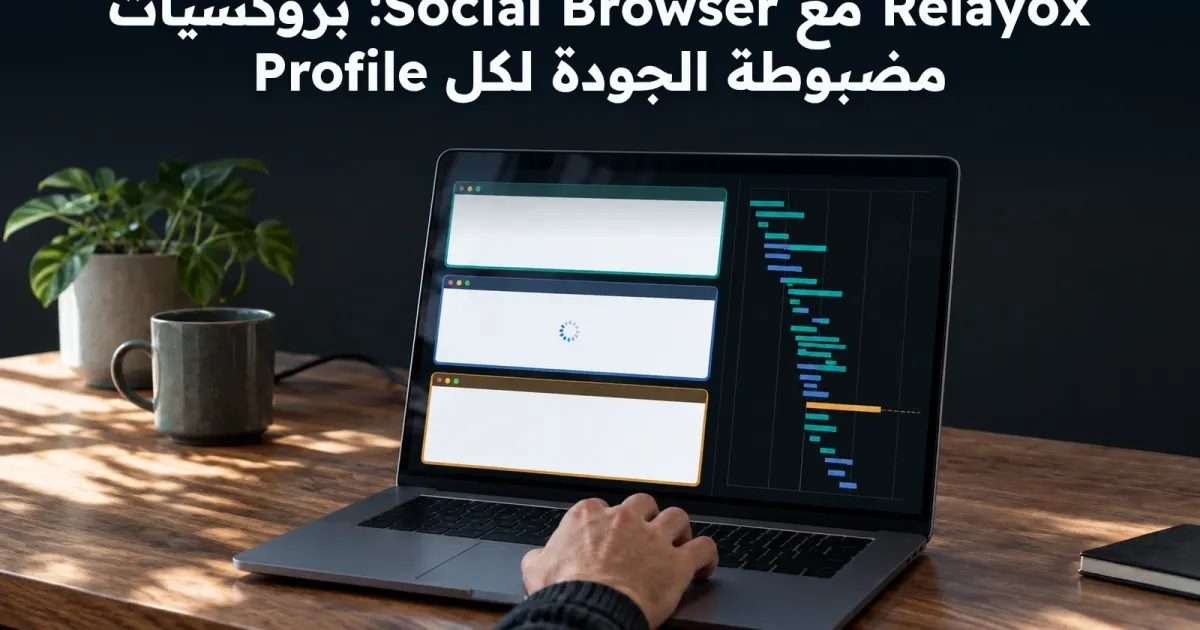

يحمل عنوان Relayox المؤرشف وصفًا يتعلق بجودة البروكسي، لكن المادة لا تقدم قياسات مستقلة تثبت مستوى محددًا للأداء. لذلك ينبغي قراءة هذا الوصف بوصفه طرحًا للخدمة يحتاج اختبارًا في ظروف المستخدم. يتيح تنظيم إعداد الشبكة داخل ملف مستقل في Social Browser جعل المراجعة أكثر وضوحًا: افحص المسار، ثم جرّب العمل المطلوب. يتضمن المقال رابط إحالة إعلانيًا ضمن الشراكة، ولا يعد مراجعة مستقلة أو ضمانًا لثبات الاتصال.
عرّف الجودة بما تحتاج إلى ملاحظته
جودة الاتصال ليست وصفًا كافيًا لاتخاذ قرار شراء أو تعميم إعداد. حدد أولًا ما الذي يحتاجه مشروعك المصرح به: فتح الصفحات المطلوبة، واستكمال الإجراء اليدوي، واستمرار العمل دون تعطل يفسد المهمة. هذه معايير مقترحة للمراجعة وليست نتائج اختبار أجريت على Relayox. المادة الأصلية تنبه إلى ضرورة الفحص من موقع المستخدم الفعلي، ولا تقدم نسب نجاح أو أرقام سرعة. بناء على ذلك، سجل ما لاحظته أنت وظروف التجربة، وافصل بين وصف المزود للخدمة وبين الدليل الذي تحتاجه لقبول مسار معين داخل ملف العمل الخاص بك.
اجعل المسار مرتبطًا بملف معلوم
اختر الخطة أو المسار وفق المعلومات التي يتيحها Relayox، ثم أنشئ ملفًا مخصصًا في Social Browser وأدخل بياناته في مدير البروكسي. راجع عنوان الشبكة والاتصال داخل هذا الملف قبل تشغيل المهام. احتفظ بملاحظة تشغيلية تحدد المسار الذي اختبرته وسبب اختياره، مع تجنب تداول بيانات المصادقة ضمن الملاحظات العامة. تغيير المسارات دون توثيق يجعل مقارنة النتائج أصعب، لأن الفريق قد ينسب التعطل إلى إعداد لم يعد مستخدمًا. إذا لزم تعديل البيانات، أعد الفحص على الإعداد الجديد ولا تعتمد على نتيجة سابقة تخص مسارًا مختلفًا أو ظروف عمل أخرى.
شخّص العطل قبل تعديل سير العمل
بعد نجاح الفحص اليدوي، اختبر سير عمل صغيرًا في بيئة مصرح بها قبل توسيع استخدام الأتمتة. إذا ظهر التعطل في مرحلة الاتصال نفسها، راجع بيانات الشبكة والمصادقة. وإذا كانت الصفحات تفتح بينما تتوقف خطوة محددة، فراجع منطق الإجراء وصلاحياته بدل افتراض أن كل خلل شبكي. هذه طريقة لتنظيم التشخيص، وليست آلية تلقائية منسوبة إلى المنتج. احتفظ بوصف واضح لموضع التوقف وما تغير قبله، وكرر الفحص فقط حين توجد فرضية تستحق المراجعة. لا تكفي نتيجة ناجحة واحدة لضمان ثبات السرعة طوال الوقت أو قبول كل منصة لهذا المسار.
الكود التجاري لا يثبت مستوى الأداء
تسجل المادة المؤرشفة كود الشريك SOCIALB، لكنها لا تحدد قيمة خصم أو نطاق استحقاق أو مدة صلاحية يمكن اعتمادها هنا. تحقق من شروط المزود والسعر النهائي والاستخدام المقبول قبل الاشتراك، ولا تستنتج فائدة مالية من اسم الكود وحده. رابط الإحالة إعلاني ضمن الشراكة ولا يقدم دليلًا مستقلًا على الجودة. عند اتخاذ قرار التوسع، اسأل إن كانت نتيجة الاختبار كافية للمهمة وإن كان الفريق يستطيع تحديد الملف والمسار المستخدمين عند ظهور مشكلة. إذا بقي سبب التعطل مجهولًا، فاستكمل التشخيص قبل نقل الإعداد إلى ملفات أخرى وزيادة صعوبة المراجعة.












شارك في تقييم ونقاش المقال
رأيك يضيف قيمة للمقال ويساعدنا على تحسين المحتوى والنقاش حوله.
النقاش
جارٍ تحميل التعليقات…