

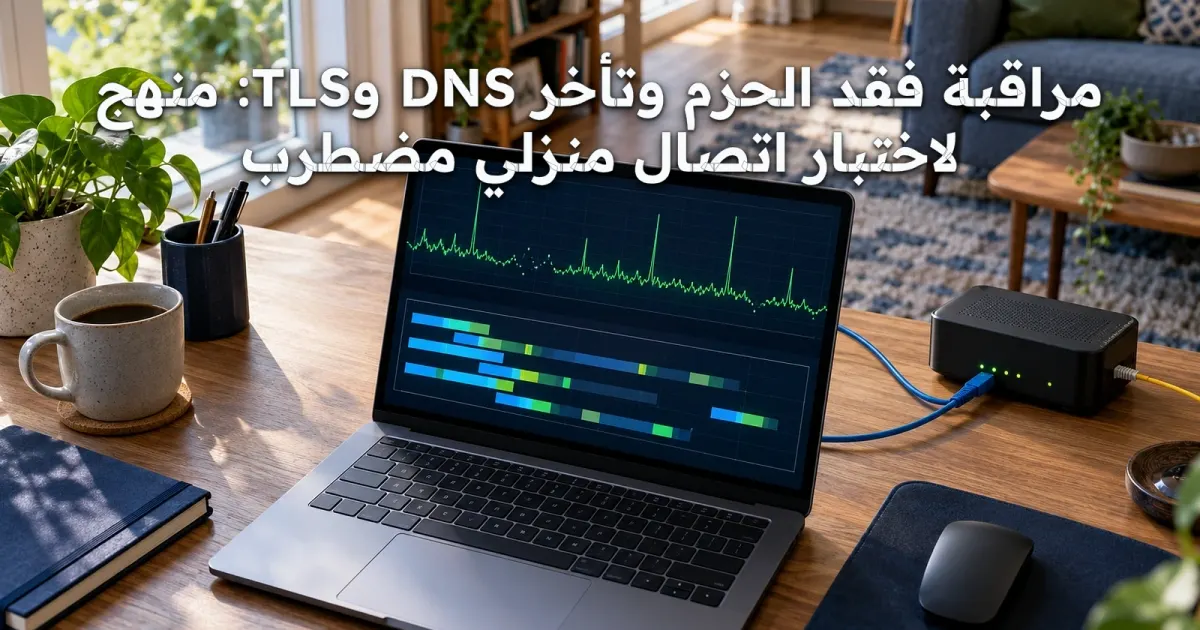
في مشكلات الشبكات لا تكفي عبارة «الاتصال بطيء» لاختيار حل موثوق. يناقش هذا الدليل السؤال: مراقبة فقد الحزم وتأخر DNS و TLS: منهج لاختبار اتصال منزلي مضطرب ويقدّم طريقة تفصيلية للفصل بين الوقائع والافتراضات مع اختبارات يمكن تكرارها بأمان على شبكاتك أو بإذن أصحابها.
لماذا لا يكفي اختبار السرعة؟
قد يظهر اختبار التحميل رقمًا مرتفعًا بينما تتجمد الاجتماعات المرئية أو تتباطأ الصفحات على فترات. يختلف عرض النطاق عن زمن الاستجابة وعن نسبة فقد الحزم والتذبذب في التأخير. كما أن تصفح HTTPS يضيف حل DNS وإنشاء الاتصال ومصافحة TLS قبل وصول المحتوى. لذلك لا تستخدم صورة واحدة من اختبار سرعة لتحديد سبب خلل متقطع. أنشئ سجلًا زمنيًا لمدة كافية يشمل أوقات الازدحام، وقارن النتائج من اتصال سلكي واتصال Wi-Fi مع الحفاظ على الوجهة نفسها.
قس كل مرحلة على حدة
ابدأ باسم نطاق موثوق وتحقق من استجابة DNS عبر المحلل الذي يستخدمه الجهاز، ثم سجل زمن الاتصال TCP أو QUIC ومصافحة TLS ووقت أول بايت TTFB. أعد التجربة على عناوين وخدمات متنوعة لأن مشكلة جهة واحدة قد تكون من خادمها. استخدم اختبارات فقد حزم بمعدل معتدل وبموافقة الشبكة، مع العلم أن بعض الخوادم تخفض أولوية ICMP أو تمنعه، فلا تفسر غياب ping كدليل كافٍ على تعطل HTTP. احرص على التاريخ والمنطقة الزمنية ووقت القياس، لأن الأعطال المتقطعة لا تظهر في لقطة واحدة.
افصل شبكة المنزل عن اتصال المزود
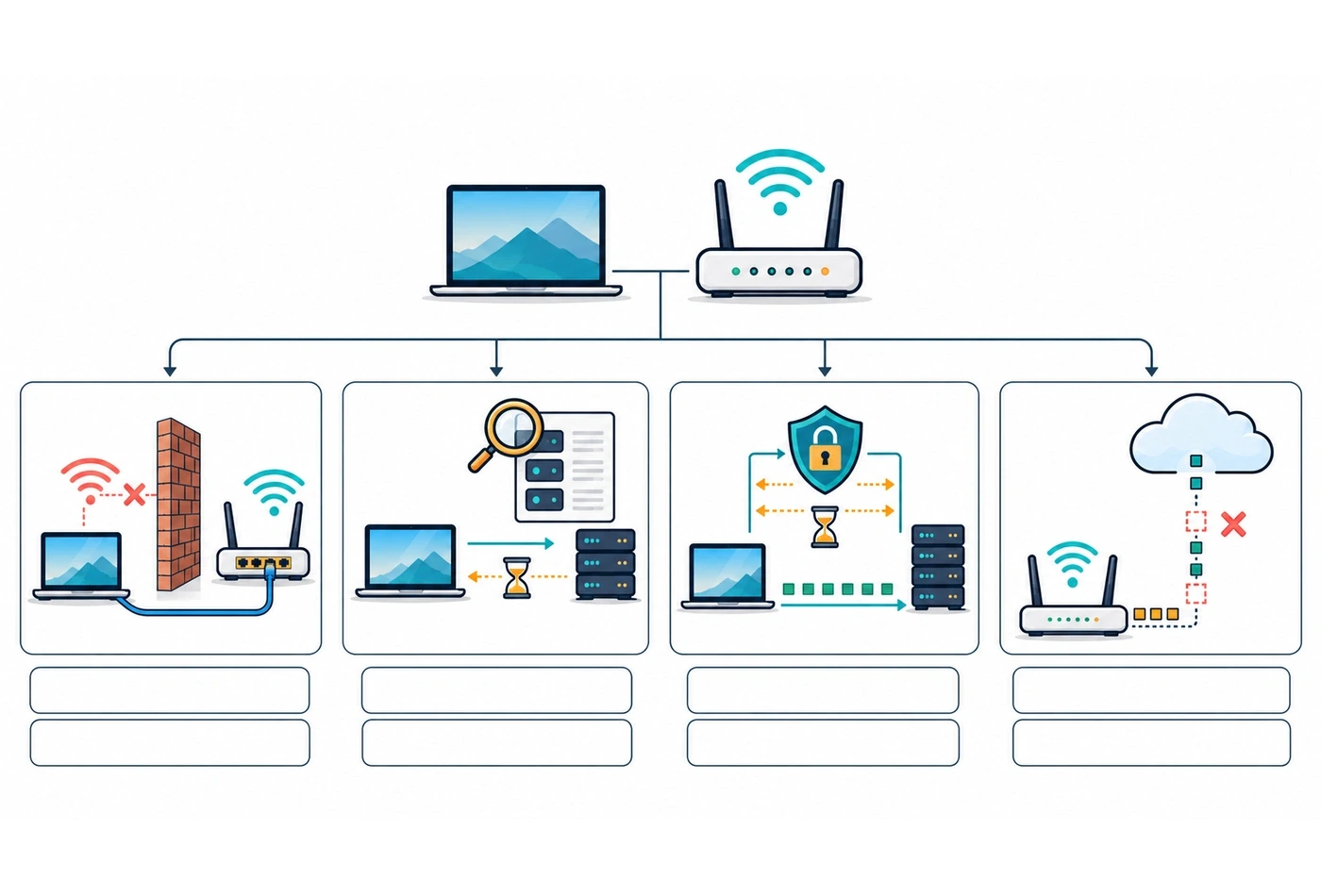
اختبر جهازًا موصولًا بسلك إلى الراوتر ثم نفس الجهاز عبر Wi-Fi. إذا اختفت المشكلة مع السلك، راجع التشويش والمسافة والقناة وعدد العملاء؛ وإذا ظهرت في الحالتين، انتقل إلى اختبار المسار الخارجي وحمل الأجهزة المنزلية. قس التأخر وقت رفع الملفات لأن طوابير الإرسال قد تؤدي إلى تضخم التأخير تحت الحمل. سجل عدد الأجهزة النشطة ولا تغيّر عدة إعدادات دفعة واحدة. بهذه الطريقة تستطيع إرسال وصف دقيق للدعم بدل قول «الإنترنت بطيء» فقط، مع مرفقات تعكس التوقيت ونوع الاتصال.
تفسير الأعراض المتشابهة
تأخر DNS يظهر غالبًا قبل بدء الاتصال وقد تختلف نتيجته مع ذاكرة التخزين المؤقت. فشل TLS قد يكون متعلقًا بالتوقيت أو الشهادات أو وسيط شبكة، ولا يعني بالضرورة مشكلة السرعة. فقد الحزم قد يؤثر في جلسات الوقت الحقيقي أكثر من تحميل ملف كبير بسبب إعادة الإرسال والتصحيح. لا تعتمد على المتوسط وحده؛ راقب القيم القصوى والوسيط والمئين 95 وعدد حالات الانقطاع. ولا تنس احتمال مشكلة في تطبيق واحد أو في الجهاز نفسه، خاصة إذا لم تظهر الأعراض في الأجهزة الأخرى.
سجل يميز العرض عن السبب
اكتب لكل حادثة وقت البداية والنهاية، الجهاز، نوع الاتصال، الوجهة، نتائج DNS، زمن المصافحة، والفقد الملحوظ مع ملاحظات عما كان يعمل. اربط ذلك بأوقات التشغيل الثقيلة أو تغير وضع الراوتر أو أخطاء النظام إن وجدت. بعد تعديل واحد، أعد نفس سلسلة القياسات وقارن نافذة زمنية متشابهة. إذا تحسن كل شيء فترة قصيرة، لا تعلن انتهاء المشكلة قبل المرور على وقت الضغط الذي ظهرت فيه سابقًا. هذا المنهج يحول الشكوى إلى تجربة قابلة للتكرار ويمنع اتهام DNS أو شركة الإنترنت دون دليل.
جدول التشخيص السريع
هذه احتمالات أولية لا تكفي للتشخيص دون تسجيل وقياس
| Wi-Fi فقط | شبكة محلية مرشحة | اختبر السلك والقنوات |
| DNS بطيء | حل الأسماء محتمل | قارن التخزين والمحلل |
| TLS بطيء | اتصال أو خادم أو وسيط | حلل المصافحة |
| فقد أثناء الرفع | طابور إرسال محتمل | راقب الحمل |
خطة الفحص خطوة بخطوة
- حدد أعراضًا وأوقاتًا دقيقة
- اختبر السلك قبل Wi-Fi
- افصل زمن DNS و TCP و TLS و TTFB
- كرر القياس لعدة وجهات
- دوّن المئين 95 والفقد لا المتوسط فقط
- طبّق تغييرًا واحدًا ثم أعد القياس
مراجع تقنية
للتفاصيل التقنية انظر إلى المواصفات والمصادر الأساسية: https://www.rfc-editor.org/rfc/rfc9110 ، https://www.rfc-editor.org/info/rfc8305. وهذه المراجع تشرح سلوك البروتوكول ولا تثبت بالضرورة أن حالة شبكة بعينها ناتجة عن هذا السبب.
ما الفرق بين الفقد والتأخر والتذبذب؟
فقد الحزم يعني أن جزءًا من البيانات أو رسائل الاختبار لم يصل إلى وجهته أو لم يُرصد رد عليه، بينما التأخر هو الزمن اللازم للانتقال والعودة في اختبار مناسب. التذبذب Jitter يصف تغير التأخر بين القياسات، وقد يضر المكالمات الحية حتى عندما يكون متوسط التأخر مقبولًا. لا تخلط بين هذه المقاييس؛ فقد يكون الخط ثابتًا عند 30 ميلي ثانية ثم يرتفع إلى مئات الميلي ثانية خلال رفع ملف، أو يكون المتوسط منخفضًا لكن تتكرر فترات انقطاع قصيرة. سجل توزيع القياسات ومتى وقع الارتفاع، وليس متوسطًا وحيدًا. يجب أيضًا الانتباه إلى أن حجب ICMP أو تخفيض أولوية الرد عليه قد يظهر كفقد في ping دون أن يعني فقدًا مماثلًا لحركة HTTPS.
قياس تحت الحمل مقابل قياس في الخمول
اختبر الاتصال أولًا عندما تكون الشبكة هادئة، ثم أثناء نشاط معروف مثل رفع ملف كبير من جهاز تملكه. إذا ارتفع زمن الاستجابة بشكل كبير أثناء الرفع فقط، فقد تكون هناك طوابير إرسال ممتلئة أو إعدادات إدارة حركة غير مناسبة. لا تعالج ذلك بزيادة عدد اختبارات السرعة؛ الأفضل مقارنة التأخر في الخمول والتأخر تحت الحمل مع مراقبة سرعة الرفع الفعلية. افصل أجهزة المنزل الأخرى قدر الإمكان أثناء التجربة، ثم أعد الاختبار مع الاستخدام الطبيعي لتعرف إن كان السبب محليًا أو متعلقًا بمزود الخدمة. لا تغيّر إعدادات QoS أو الراوتر عشوائيًا قبل تسجيل خط أساس يسمح لك بتقييم التحسن أو التراجع.
كيف تختار وجهات الاختبار؟
اختبار وجهة واحدة لا يمثل الإنترنت كله. اختر بوابة الشبكة المحلية، ووجهة موثوقة خارج الشبكة، وخدمة تطبيق تتأثر بالمشكلة. قارن النتائج على نفس الجهاز ونفس الوقت قدر الإمكان. إذا كان التأخر إلى الراوتر نفسه مرتفعًا عبر Wi-Fi لكنه طبيعي بالسلك، فهذه إشارة إلى طبقة محلية تحتاج فحصًا. وإذا كان الراوتر سريعًا بينما تتعثر وجهات خارجية متعددة، فانتقل إلى مسار المزود أو حمل الوصلة. لكن اختلاف وجهة واحدة قد يكون بسبب خادمها أو سياسة الرد على الاختبارات، فلا تعمم السبب على الشبكة كلها. سجّل نوع البروتوكول المستخدم في القياس لأن ICMP و TCP و QUIC لا يتصرفون دائمًا بالطريقة نفسها.
ماذا تعني نتيجة traceroute؟
تعرض أدوات تتبع المسار قفزات وسيطة، لكنها ليست خريطة كاملة تضمن معرفة كل نقطة ازدحام. قد لا يرد جهاز وسيط على ICMP أو قد يعطي الرد أولوية منخفضة، بينما تمر حركة المستخدم الفعلية بصورة طبيعية. لذلك لا تعتبر نجمة في قفزة واحدة دليلًا قاطعًا على فقد الحزم في تلك النقطة. راقب إن كان التأخر يستمر إلى الوجهة النهائية، وقارن عدة قياسات وأوقات، واطلب من مزود الخدمة تفسير النتائج إذا كانت المشكلة متكررة. تجنب نشر المسارات التي تكشف عناوين داخلية أو معلومات عن بنية مؤسستك. ويمكن الاستفادة من القياسات دون تحويلها إلى اتهام فوري لمزود أو خادم بعينه.
معيار قبول الإصلاح
قبل تغيير الراوتر أو DNS أو إعدادات Wi-Fi، حدد عرضًا يمكن إعادة إنتاجه: انقطاع صوت كل خمس دقائق، أو ارتفاع المئين 95 لزمن الاستجابة، أو نسبة فشل طلبات محددة. بعد تطبيق تغيير واحد، كرر الاختبار في الوقت نفسه من اليوم وعلى الأجهزة نفسها قدر الإمكان. إذا اختفت المشكلة في اختبار قصير ثم عادت وقت الذروة، فلا تعلن النجاح. راقب أثر الإصلاح على بقية الاستخدامات مثل البث وتحميل الملفات، فقد يحسن ضبط واحد تأخر المكالمات لكنه يقلل السرعة دون حاجة. وثّق الحالة النهائية ومتى ستعيد المراجعة، وحافظ على إمكانية استعادة الإعداد القديم إذا لم يثبت التحسن.
إذا ظهر الخلل في ساعة محددة يوميًا
عندما يتكرر الانقطاع في المساء فقط، قارن النتائج في الوقت نفسه على مدار عدة أيام، وسجّل عدد الأجهزة التي تستخدم الاتصال وحجم التحميل والرفع. قد يكون السبب ازدحامًا محليًا أو ضغطًا على وصلة المزود أو تداخلًا لاسلكيًا مرتبطًا ببيئة السكن، ولا يمكن حسم ذلك من ساعة حدوثه وحدها. افحص اتصالًا سلكيًا بالتوازي مع Wi-Fi، ثم قارن زمن الاستجابة إلى الراوتر وإلى وجهة خارجية. إذا كانت المشكلة لا تظهر إلا على جهاز واحد، راجع تحديثاته وبرامجه الخلفية قبل تغيير إعدادات الشبكة كلها. وثّق خط الأساس في جدول واضح وقدمه للدعم الفني إن استمر الخلل، مع تجنب إرسال كلمات مرور أو بيانات شخصية في لقطات الاختبار.














شارك في تقييم ونقاش المقال
رأيك يضيف قيمة للمقال ويساعدنا على تحسين المحتوى والنقاش حوله.
النقاش
جارٍ تحميل التعليقات…