

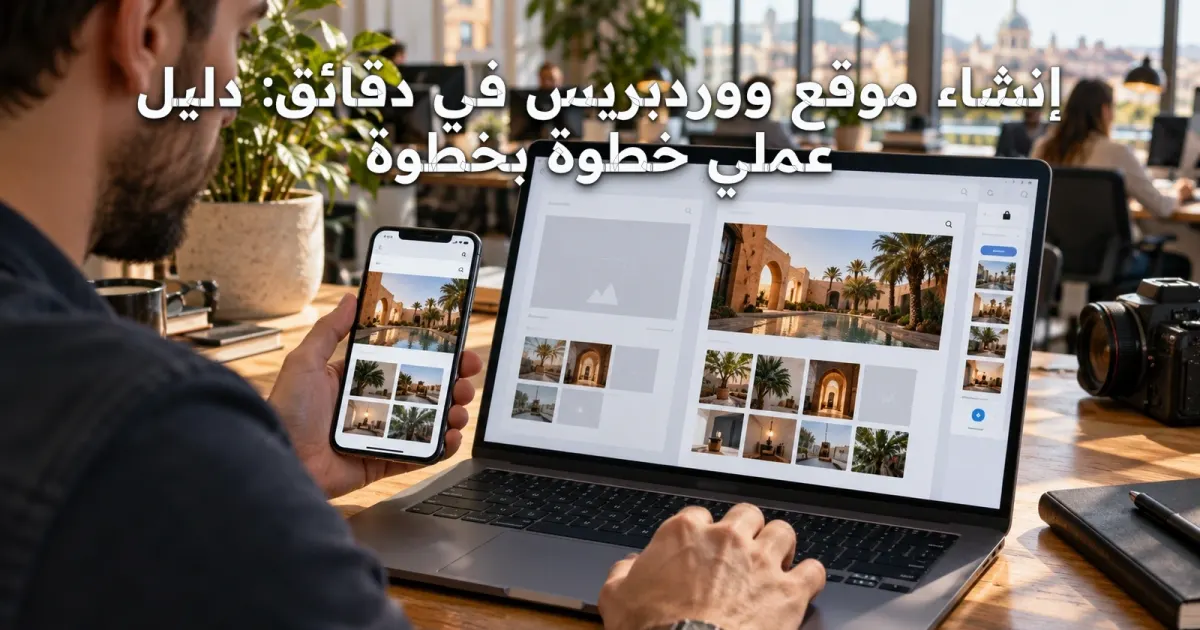
يبحث كثير من المبتدئين عن طريقة سريعة لإنشاء موقع ووردبريس على Hostinger ثم تركيب قالب Elementor احترافي مجانًا، وكثيرًا ما تُذكر أعداد كبيرة مثل 2383 قالبًا. هذا الرقم كان لقطة زمنية في مكتبة القوالب، وليس عددًا ثابتًا ولا وعدًا دائمًا؛ فالمكتبة تتغير باستمرار، وبعض القوالب مجاني بينما كثير من الكيتس الكاملة يتطلب Elementor Pro. لذلك يشرح هذا الدليل المسار الكامل بدل مطاردة رقم متغير: اختيار الخطة، تثبيت ووردبريس، ضبط الأساسيات، تركيب Elementor، استيراد قالب Kit بأمان، ثم تحسين الأداء والأمان والسيو قبل الإطلاق. المقال جديد التأليف ولا يعتمد على فيديو تاريخي غير متحقق من محتواه أو تاريخه.
قبل الشراء: ماذا تحدد قبل اختيار الاستضافة؟
أول قرار ليس «أي استضافة» بل «ما وظيفة الموقع ومن سيقرأه». موقع تعريفي لشركة صغيرة لا يحتاج موارد متجر بآلاف الزيارات، ومدونة شخصية لا تحتاج خطة تدعم عشرات المواقع. اكتب في ورقة: هدف الموقع، الجمهور، الصفحات الأساسية، وهل ستبيع منتجات أو تجمع بيانات. هذه الإجابات تحدد نوع الخطة، وحجم التخزين، والحاجة إلى نسخ احتياطي متكرر أو بيئة تجريبية. الموقع الذي يبدأ بخطة ضخمة قبل أن يمتلك محتوى يدفع مقابل موارد لا يستخدمها، والعكس أيضًا مؤلم: خطة صغيرة جدًا مع صور ثقيلة وإضافات كثيرة تجعل التجربة بطيئة.
جهّز أيضًا هوية بسيطة قبل التصميم: اسم الموقع، وصف من سطرين، شعار إن وجد، ولونان أساسيان، وصور حقيقية تخصك. لا تبدأ باستيراد قالب ثم تبحث عن محتوى لملئه؛ هذا هو الطريق الأسرع إلى موقع يشبه نسخة تجريبية من قالب غيره. اكتب نص الصفحة الرئيسية وصفحة «من نحن» وصفحة التواصل أولًا، ولو بشكل مسودة. القالب وظيفته أن يعرض المحتوى بوضوح، لا أن يخترع لك رسالة الموقع.
كيف تختار خطة Hostinger دون دفع زائد؟
تعرض Hostinger عدة خطط استضافة مشتركة موجهة لووردبريس، وتختلف المزايا بينها في عدد المواقع، ومساحة التخزين، وعدد قواعد البيانات، وتكرار النسخ الاحتياطي، وتوفر بيئة تجريبية (Staging)، والبريد، والموارد المخصصة. لا تعتمد على جدول قديم أو إعلان متداول؛ افتح صفحة الخطة الحالية وقارن ما تحتاجه فعلًا. إذا كنت ستبني موقعًا واحدًا وتتعلم، فخطة أساسية كافية غالبًا، لكن إن كنت ستجرب تصاميم متعددة على موقع حقيقي فبيئة التجريب والنسخ الاحتياطي تستحقان الاهتمام. لاحظ سعر التجديد لا سعر السنة الأولى فقط، لأن كثيرًا من العروض ترتفع بعد الفترة الأولى.
اسأل أيضًا عن موقع مركز البيانات، وقرب الخادم من جمهورك، ودعم شهادة SSL مجانية، وإصدار PHP المدعوم، وطريقة إدارة البريد. غالبًا ما تعتمد خطط ووردبريس على خوادم LiteSpeed وتضم أدوات كاش، لكن التفاصيل تتغير بحسب الخطة والمنطقة، فتحقق منها بنفسك. لا تشترِ إضافات «حماية» مكررة قبل أن تعرف ما يشمله الاشتراك. وإذا كان نشاطك في مصر أو الخليج، فاختبر سرعة الموقع من شبكة محلية بعد النشر، لأن قرب الخادم لا يغني عن اختبار حقيقي.
تثبيت ووردبريس على Hostinger خطوة بخطوة
المسار الرسمي يبدأ من لوحة hPanel. أنشئ حسابًا، ثم ادخل إلى قسم المواقع واختر إنشاء موقع جديد، وحدد ووردبريس كنوع الموقع بدل الصفحة الجاهزة أو متجر بلا إدارة. بعد ذلك ستختار النطاق: اشترِ نطاقًا جديدًا من نفس اللوحة أو اربط نطاقًا تملكه من مزوّد آخر عبر تغيير خوادم الأسماء أو سجلات DNS. لا تبدأ التصميم قبل أن ينتشر تغيير النطاق وتصدر شهادة SSL، لأن الروابط قد تتغير وتُربك إعدادات القالب.
أثناء التثبيت أدخل عنوان الموقع ووصفه، واختر اسم مستخدم إداريًا لا يكون admin أو اسمك الأول، وكلمة مرور طويلة وفريدة، وبريدًا إلكترونيًا حقيقيًا تستطيع الوصول إليه. اختر مركز البيانات الأقرب إلى جمهورك إن كانت اللوحة تسمح، ثم أكمل التثبيت وانتظر رسالة النجاح. إذا ظهرت خطوات إعداد إضافية أو اقتراحات ذكاء اصطناعي، يمكنك تخطيها والبدء بلوحة ووردبريس النظيفة؛ المسار اليدوي أوضح عند التعلم، ويمنع إضافة صفحات أو إضافات لا تفهمها.
بعد انتهاء التثبيت، افتح رابط موقعك متبوعًا ب ـ /wp-admin وسجّل الدخول. تحقق من أن شهادة HTTPS تعمل بلا تحذير، وأن الصفحة الرئيسية تفتح. قد تحتاج شهادة SSL بعض الوقت للتفعيل، وإذا ظهرت مشكلة في النطاق فراجع سجلات DNS أولًا بدل إعادة تثبيت ووردبريس. أنشئ نسخة احتياطية أولية من لوحة Hostinger قبل أي تعديل، واحفظ بيانات الدخول في مدير كلمات مرور لا في ملاحظة على سطح المكتب.
أول إعدادات مهمة بعد الدخول إلى لوحة التحكم
ابدأ من الإعدادات العامة: اسم الموقع والوصف، واللغة العربية، والمنطقة الزمنية، وتنسيق التاريخ. ثم افتح الروابط الدائمة واختر بنية تقرأها العين مثل اسم المقال بدل الأرقام، واحفظ التغيير. احذف المقال والصفحة التجريبيين إن وجدا، وأزل القوالب والإضافات غير المستخدمة. راجع إعدادات التعليقات، وحدد ما إذا كنت تريدها مفعّلة أم لا، وأنشئ حسابًا احتياطيًا للمدير إن كنت ستعمل مع شخص آخر.
لا تثبت عشرات الإضافات في هذه المرحلة. ابدأ بأقل مجموعة: إضافة سيو واحدة، وإضافة نسخ احتياطي إن لم تكن الاستضافة توفرها بالشكل الكافي، وأداة كاش واحدة لاحقًا، ونموذج تواصل. ثبّت Elementor عند الحاجة إليه فقط، وتأكد من تحديث ووردبريس وكل إضافة قبل بناء الصفحات. فعّل المصادقة الثنائية لحساب المدير إن كانت متاحة، وامنع تعديل الملفات من لوحة التحكم إن كنت لا تحتاجها، لكن لا تطبق إعدادات أمان عشوائية من فيديو قديم دون فهم أثرها.
تركيب Elementor واختيار القالب الأساسي
من قائمة المظهر، افتح القوالب وأضف قالبًا خفيفًا مثل Hello Elementor، ثم فعّله. هذا القالب لا يضيف تصميمًا ثقيلًا وينسجم مع Elementor، لكنه ليس إلزاميًا؛ أي قالب خفيف ومتوافق يمكن أن يعمل. بعد ذلك انتقل إلى الإضافات، ابحث عن Elementor، ثبّته وفعّله. لا تركّب أكثر من منشئ صفحات واحد على الموقع نفسه، لأن الصفحات تصبح مرتبطة بأدوات مختلفة ويصعب تعديلها لاحقًا دون كسر التنسيق.
Elementor الأساسي مجاني ويسمح ببناء صفحات كاملة بالسحب والإفلات، لكنه لا يضم كل مزايا النسخة المدفوعة. نسخة Pro تضيف Theme Builder لبناء الهيدر والفوتر والقوالب، والنوافذ المنبثقة، وبعض عناصر النماذج والمحتوى الديناميكي، وكثيرًا من الكيتس. لا تشترِ Pro لمجرد أن أحد القوالب يطلبها؛ حدد أولًا هل تحتاج تخصيص الهيدر والفوتر أو نماذج متقدمة، ثم قارن السعر بالبدائل. وإذا قررت الشراء فاذهب إلى الموقع الرسمي، لا إلى نافذة تطلب بياناتك من مصدر غير معروف.
استيراد قالب Elementor جاهز دون كسر الموقع
قبل استيراد أي Kit، خذ نسخة احتياطية كاملة واختبرها. استيراد القالب قد يغيّر الألوان والخطوط العامة، وينشئ صفحات وقوالب هيدر وفوتر، وربما يستبدل إعدادات الصفحة الرئيسية. إذا كان الموقع جديدًا فالمخاطرة صغيرة، أما إذا كان فيه محتوى حقيقي فاستخدم بيئة تجريبية أو موقعًا فرعيًا للتجربة. لا تعتمد على «تراجع» داخل المحرر لاستعادة ما قبل الاستيراد؛ النسخة الاحتياطية هي الضمانة الحقيقية.
من لوحة ووردبريس افتح قوالب Elementor أو مكتبة الكيتس، وصفِّ النتائج بحسب المجاني، ثم افتح معاينة القالب كاملة على الحاسوب والهاتف. لا تحكم من صورة مصغرة. بعد الاختيار، حدد ما تريد استيراده: إعدادات الموقع العامة، والقوالب، والمحتوى. في البداية يمكنك استيراد القالب دون محتوى الصفحات التجريبية لتجنب بقايا نصوص وصور لا تخصك. إذا ظهر أن القالب يتطلب Pro، فتوقف واقرأ التفاصيل؛ لا تحمّل نسخة مكررة أو «Nulled» من موقع مجهول لأنها قد تحمل أبوابًا خلفية أو كودًا ضارًا.
بعد الاستيراد راجع الصفحة الرئيسية، والقائمة، والهيدر، والفوتر، وصفحة المدونة، وصفحة 404. تأكد من أن القالب لم ينشئ عشرات الصفحات غير المرغوبة، واحذف ما لا تحتاجه. اختبر أن الروابط الداخلية تعمل وأن الصور تظهر. إذا كانت الصفحة الرئيسية ما زالت تعرض تصميمًا قديمًا، فاذهب إلى إعدادات القراءة وحدد الصفحة الصحيحة، أو إلى تخصيص القالب واختر الصفحة الأمامية. لا تكرر استيراد كيت آخر فوق الأول قبل تنظيف الأول، لأن بقايا الأنماط والقوالب تتراكم وتصعّب الصيانة.
تخصيص القالب للعربية والهاتف
ابدأ بضبط الألوان والخطوط العامة من إعدادات الموقع في Elementor، لا بتعديل كل عنصر على حدة. اختر خطًا عربيًا واضحًا مثل Tajawal أو Cairo أو IBM Plex Sans Arabic، وحمّل وزنًا أو وزنَيْن فقط لتفادي إبطاء الصفحة. إذا كانت لغة الموقع العربية، ففعّل العربية في إعدادات ووردبريس وتحقق من أن Elementor يعرض الاتجاه من اليمين إلى اليسار. كثير من القوالب مصممة أصلًا لليسار، لذا راجع الأيقونات الاتجاهية وأسهم السلايدر والفواصل والنماذج؛ قد تحتاج عكسها يدويًا.
اختبر على عرض هاتف صغير، لا على شاشة حاسوب مصغرة. تحقق من القائمة المنسدلة، وحجم الأزرار، وتباعد الفقرات، وعدم وجود تمرير أفقي، ووضوح الصور. اجعل مساحة النقر للزر 44 بكسل على الأقل، ولا تضع نصًا فوق صورة مزدحمة. راجع التباين بين النص والخلفية، وترتيب العناوين من H1 إلى H3، والنص البديل للصور. القالب الجميل الذي لا يُقرأ على الهاتف أو لا يعمل بلوحة المفاتيح ليس قالبًا ناجحًا.
المحتوى قبل الشكل: ما تجهزه قبل الإطلاق
لا تملأ الصفحات بنصوص لوريم إيبسوم ثم تنسى استبدالها. اكتب لكل صفحة هدفًا واحدًا: الصفحة الرئيسية تشرح لمن هذا الموقع وما الفائدة وما الخطوة التالية، وصفحة الخدمات تشرح العرض والأسعار أو طريقة الطلب، وصفحة «من نحن» تعطي سياقًا بشريًا قصيرًا، وصفحة التواصل تعرض وسيلة حقيقية. أنشئ صفحة سياسة خصوصية إذا كنت تجمع أي بيانات، ولا تنسَ تنبيه الكوكيز إذا كنت تستخدم تحليلات أو إعلانات. الصور التجريبية في القوالب ليست ملكك، استبدلها بصورك أو بصور مرخّصة بوضوح.
الأداء: كيف يبقى موقع Elementor سريعًا؟
Elementor يضيف HTML و CSS و JavaScript، لذا تحتاج انضباطًا أكبر من قالب نصي بسيط. استخدم صورًا مضغوطة بصيغة WebP وبأبعاد مناسبة، ولا ترفع صورة 4000 بكسل لعرضها في بطاقة صغيرة. قلّل الخطوط والأيقونات الخارجية، وتجنّب فيديو خلفية ثقيلًا في الصفحة الرئيسية، واستخدم حاويات Flexbox بدل التداخل غير الضروري في الأقسام. لا تثبت حزم إضافات Elementor متعددة؛ كل حزمة تضيف وزنًا وطلبات إضافية. استخدم أداة كاش واحدة فقط، سواء أداة LiteSpeed إن كانت مدعومة في خطتك أو أداة موصى بها من Hostinger، ولا تفعّل اثنتين معًا.
بعد بناء الصفحات، امسح الكاش واختبر السرعة على اتصال هاتف حقيقي. راقب مؤشرات Core Web Vitals، وخصوصًا أكبر عنصر مرئي والتزحزح التراكمي. لا تؤجل تحميل الصورة الرئيسية إن كانت هي أكبر عنصر، لأن ذلك يزيد الشعور بالبطء. اختبر قبل وبعد كل تعديل كبير، وسجّل النتيجة. السرعة ليست رقمًا واحدًا في أداة، بل تجربة فتح الصفحة والتنقل فيها؛ صفحة خفيفة على الورق قد تكون بطيئة إذا كان الخادم يستغرق وقتًا طويلًا في الاستجابة.
الأمان والنسخ الاحتياطي
حدّث ووردبريس و Elementor والقوالب والإضافات بانتظام، واحذف ما لا تستخدمه. استخدم كلمات مرور فريدة، وفعّل المصادقة الثنائية، وحدّد محاولات الدخول، ولا تمنح صلاحية مدير لأي شخص لا يحتاجها. شهادة SSL يجب أن تكون مفعّلة ومجبرة، وراجع صلاحيات الملفات إن كنت تعدّل يدويًا. إذا كانت خطتك توفر جدار حماية أو فحصًا للبرمجيات الضارة ففعّله، لكن لا تعتمد على إضافة أمان واحدة وحدها؛ التحديث والنسخ الاحتياطي هما الأساس.
اختبر استعادة النسخة الاحتياطية مرة واحدة على الأقل، لا تكتفِ بوجودها. احفظ نسخة خارج الاستضافة نفسها، وحدد جدولًا أسبوعيًا أو يوميًا بحسب حجم التغييرات. إذا كنت تجرب تصميمًا جديدًا، فاعمل على نسخة تجريبية محمية بكلمة مرور وممنوعة من الفهرسة، ثم انقل التغييرات بعد المراجعة. قبل أي تحديث كبير، خذ نسخة وسجّل إصدارات الإضافات، لأن بعض التحديثات قد تغيّر واجهة المحرر أو تتعارض مع إضافة قديمة.
السيو الأساسي قبل النشر
اضبط بنية الروابط الدائمة، واكتب عنوانًا ووصفًا فريدًا لكل صفحة. أنشئ خريطة موقع وارفعها إلى Google Search Console، وتحقق من ملف robots.txt ومن canonical. استخدم إضافة سيو واحدة مثل Rank Math أو Yoast، ولا تثبت الاثنين. أضف بيانات منظمة مناسبة لنوع المحتوى، وروابط داخلية بين الصفحات ذات الصلة، ونصًا بديلًا وصفيًا للصور. لا تترك صفحات القالب التجريبية مفهرسة، ولا تسمح بفهرسة بيئة التجريب أو صفحات البحث الداخلي إن لم تكن لها قيمة.
لا تتوقع تصدر النتائج بمجرد النشر. اكتب محتوى يجيب عن سؤال المستخدم فعلًا، وحدّثه عندما تتغير الأداة أو السعر. راقب الاستعلامات التي تظهر بها الصفحة، وحسّن العناوين بناءً على بيانات حقيقية لا على الحدس. وتذكّر أن السرعة وتجربة الهاتف والأمان كلها عوامل غير مباشرة لكنها تؤثر في ثقة الزائر وبقائه. السيو الجيد نتيجة موقع مفيد وسريع وواضح، وليس قائمة إضافات.
قائمة فحص الإطلاق
قبل أن تعلن الرابط: تأكد من HTTPS، ومن أن الصفحة الرئيسية تحمل رسالة واضحة، ومن عمل القائمة والروابط، ومن ظهور الصفحات على الهاتف دون تمرير أفقي. اختبر نموذج التواصل برسالة حقيقية، وتأكد من وصولها إلى بريد تراقبه. راجع عناوين الصفحات وأوصافها، وخريطة الموقع، وملف robots، وعدم فهرسة النسخة التجريبية. امسح الكاش واختبر السرعة، وتأكد من وجود نسخة احتياطية قابلة للاستعادة. أنشئ صفحة 404 مفيدة، وسياسة خصوصية، وروابط تواصل حقيقية. وأخيرًا افتح الموقع في نافذة خاصة وعلى هاتف مختلف لتكتشف ما لا تراه في متصفحك المعتاد.
أخطاء شائعة تكلّف وقتًا ومالًا
من أكثر الأخطاء استيراد عدة قوالب فوق بعضها دون نسخة احتياطية، ثم محاولة إصلاح بقايا الأنماط يدويًا. وخطأ آخر هو تصديق أن عددًا مثل 2383 قالبًا «مجاني بالكامل»؛ العدد يتغير، وكثير من القوالب كيتس مدفوعة. كذلك تركيب أكثر من منشئ صفحات، أو استخدام إضافات Elementor إضافية بلا حاجة، أو تحميل نسخة Pro مقرصنة. ومن الأخطاء الشائعة تجاهل العربية والاتجاه من اليمين إلى اليسار حتى بعد نشر الموقع، وترك الصور التجريبية، وعدم اختبار الهاتف، وعدم تجربة استعادة النسخة الاحتياطية. وأخيرًا، نشر الموقع بمحتوى ناقص ثم الانشغال بالتفاصيل البصرية؛ الأفضل إطلاق نسخة صغيرة مكتملة ثم تحسينها.
أسئلة شائعة
هل قوالب Elementor مجانية فعلًا؟
Elementor نفسه مجاني، ومكتبته تضم قوالب صفحات وبلوكات مجانية، لكن كثيرًا من الكيتس الكاملة والتصاميم المتقدمة يتطلب Elementor Pro. الرقم التاريخي 2383 لم يكن وعدًا دائمًا بكل القوالب مجانًا، بل إشارة إلى حجم مكتبة متغيرة. افتح المكتبة من موقعك، وصفِّ بحسب المجاني، واقرأ شروط كل قالب قبل استخدامه.
هل أحتاج Elementor Pro لإنشاء موقع كامل؟
يمكنك بناء صفحات كاملة بالنسخة المجانية، لكن Pro مفيدة إذا احتجت تخصيص الهيدر والفوتر عبر Theme Builder، أو نوافذ منبثقة، أو نماذج أكثر مرونة، أو محتوى ديناميكي. إذا كان موقعك بسيطًا، ابدأ مجانًا وأضف Pro عندما تصبح الحاجة واضحة. لا تشترِها فقط لأن قالبًا واحدًا يطلبها؛ قد تجد قالبًا مجانيًا قريبًا من احتياجك.
هل يعمل Elementor على استضافة Hostinger المشتركة؟
نعم، Elementor يعمل على استضافة ووردبريس العادية بشرط توفر إصدار PHP وذاكرة كافيين. الاستضافة المشتركة الجيدة تكفي لموقع صغير أو متوسط، لكن الصفحات الثقيلة والإضافات الكثيرة قد تستهلك الموارد. راقب استهلاك المعالج والذاكرة، وقلّل الإضافات، وفعّل الكاش، وترقَّ إلى خطة أعلى إذا أصبح الموقع بطيئًا تحت الزيارات الحقيقية.
هل يمكن نقل الموقع إلى استضافة أخرى لاحقًا؟
نعم، ووردبريس قابل للنقل عبر نسخة من الملفات وقاعدة البيانات أو عبر إضافة ترحيل موثوقة. احتفظ بالنطاق مستقلًا عن الاستضافة إن أمكن، وخذ نسخة كاملة قبل النقل، واختبر الموقع على بيئة مؤقتة قبل تغيير DNS. لا تحذف الموقع القديم حتى تتأكد من عمل الجديد، ومن البريد، ومن الشهادة، ومن الروابط.
خلاصة عملية
إنشاء موقع ووردبريس على Hostinger مع قالب Elementor ليس عملية سحرية، لكنه مسار واضح إذا رتّبت الخطوات: حدد هدف الموقع ومحتواه، اختر خطة تناسب مرحلتك الحالية، ثبّت ووردبريس وخذ نسخة احتياطية، اضبط الأساسيات والأمان، ثم ركّب Elementor وقالبًا خفيفًا واستورده على نسخة محمية. خصّص العربية والهاتف، واكتب محتوى حقيقيًا، واختبر السرعة والروابط والنموذج، ثم أطلق. لا تنشغل بعدد القوالب أو بوعود «كل شيء مجانًا»؛ القيمة الحقيقية في موقع سريع وواضح وآمن، تجد فيه ما يبحث عنه الزائر ويثق فيما يقرأ.










شارك في تقييم ونقاش المقال
رأيك يضيف قيمة للمقال ويساعدنا على تحسين المحتوى والنقاش حوله.
النقاش
جارٍ تحميل التعليقات…