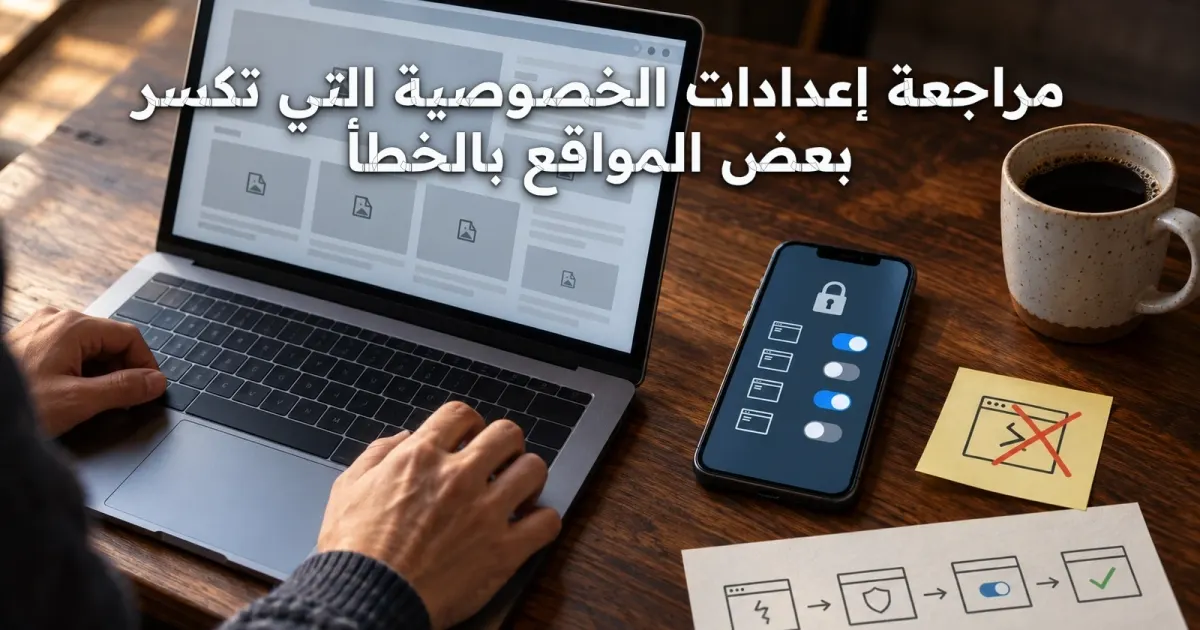
يبدأ كثير من المستخدمين رحلتهم نحو الخصوصية الرقمية بحسن نية، فيفعّلون كل خيار متاح لمنع التتبع وحجب الكوكيز وتقييد السكربتات، ثم يفاجؤون بأن مواقعهم المعتادة تتعطل: تسجيل دخول لا يكتمل، زر دفع لا يستجيب، خريطة لا تظهر، أو مكالمة فيديو تفشل. المشكلة ليست في الحماية نفسها، بل في أن بعض الإعدادات تمنع موارد ضرورية لا يعرفها المستخدم، فيبدو العطل عشوائيًا وكأن الموقع تعطّل. هذا الدليل يراجع أبرز إعدادات الخصوصية التي تكسر بعض المواقع بالخطأ، ويشرح لماذا يحدث ذلك، وكيف تميّز بين حجب مفيد وحجب مفرط، وكيف تبني استثناءات دقيقة تعيد الوظائف دون أن تتخلى عن حمايتك. سنغطي الكوكيز، والسكربتات، والبصمة، ومانعات الإعلانات، و DNS المشفّر، و WebRTC، وأذونات الموقع المتقدمة، مع خطوات تشخيص عملية قابلة للتطبيق فورًا. لأن الهدف ليس إلغاء الحماية، بل ضبطها بذكاء.
كيف تكسر إعدادات الخصوصية المواقع بصمت؟
إعدادات الخصوصية ليست طبقة منفصلة عن عمل الموقع، بل تتدخل في اللحظة نفسها التي يُحمّل فيها الكود ويُنفّذ. عندما يمنع المتصفح تحميل مورد من نطاق خارجي، قد ينتظر الموقع ردًا لا يأتي أبدًا، فيتوقف السكربت الرئيسي عند سطر محدد وتبقى الواجهة عالقة. المشكلة أن العطل يظهر كرسالة عامة مثل فشل الشبكة، بينما السبب الحقيقي قرار خصوصية اتُّخذ قبل دقائق. فهم هذا الترابط هو أول خطوة لتشخيص أي تعارض بدل إلقاء اللوم على الموقع أو على الاتصال.
أخطر ما في هذه الإعدادات أنها تصمت. لا يخبرك المتصفح بأنه أوقف طلبًا حيويًا، بل يمنعه ويمضي قدمًا. لذلك يجد المستخدم نفسه أمام صفحة فارغة أو زر دفع لا يستجيب، ويظن أن الموقع معطّل. الحل العملي ليس إلغاء كل الحماية، بل عزل الطبقة المتسببة في العطل: افتح نافذة تصفح نظيفة، ثم أعد تفعيل القيود تدريجيًا واحدًا تلو الآخر حتى يظهر الخلل. بهذه الطريقة تحتفظ بقدر معقول من الخصوصية وتستعيد وظائف الموقع في الوقت نفسه.
حجب كوكيز الطرف الثالث وتأثيره على تسجيل الدخول والدفع
من أكثر الأسباب شيوعًا لتوقف المواقع حجب كوكيز الطرف الثالث. كثير من أنظمة تسجيل الدخول الموحّد والبوابات المصرفية تفتح نطاقًا فرعيًا ثم تتوقع قراءة الجلسة عند العودة. إذا مُنعت تلك الكوكيز، تبدو العملية وكأنها نجحت ثم تُعيدك فجأة إلى صفحة الدخول. الأمر نفسه يظهر في سلال التسوق وسدادات الدفع، حيث يفقد السيرفر هوية الجلسة بعد كل خطوة. لاحظ الفرق: تعطيل كوكيز الطرف الأول يكسر أغلب المواقع فعلًا، بينما حجب الطرف الثالث يترك أثرًا أدق يستهدف التدفقات المتعددة النطاقات.
الحل المتوازن أن تسمح بكوكيز الطرف الثالث لموقع واحد فقط عند الحاجة، عبر قائمة استثناءات دائمة. أنشئ قاعدة في المتصفح تسمح بنطاق الدفع أو الدخول الذي يهمك، وأبقِ الحجب مفعّلًا على البقية. راقب أيضًا الإعدادات شديدة الصرامة مثل منع التتبع الكلي، فهي عمليًا تحجب كل كوكيز الطرف الثالث دون استثناء، وقد تمنع حتى الرموز التي يعتمد عليها الموقع. عند ظهور عطل في الدفع، جرّب تشغيل الموقع في وضع الاستثناء قبل تفكيك الإعداد بالكامل.
تعطيل JavaScript ومانعات السكربتات
تعطيل JavaScript كليًا إجراء حماية قوي، لكنه يكسر اليوم أغلب المواقع الحديثة، لأن الواجهة نفسها تُبنى داخل المتصفح لا في السيرفر. مواقع التعاملات والبنوك والخرائط ولوحات التحكم تحتاج السكربتات لتعمل. حتى الصفحات البسيطة تستخدمها لتحميل الصور عند الظهور أو لإرسال النماذج. النتيجة عملية: زر لا يستجيب، أو محتوى يبقى مخفيًا، أو قائمة لا تنفتح. الحل ليس ترك كل السكربتات، بل استخدام مانع قوائم دقيق بدل تعطيل المحرك بالكامل.
مانعات السكربتات ساعدت كثيرًا في تقليل التتبع، لكنها تطلب من المستخدم قرارًا لكل نطاق، وهذا مرهق وقد يكون خطيرًا إن سمح لنطاق ضار بنفسه. الأفضل تعيين أذونات صارمة افتراضيًا، ثم منح سماح مؤقت لنطاق الموقع الأساسي عند تعطّل صفحة معينة، ثم حذف السماح بعد انتهاء الحاجة. افصل أيضًا بين نطاق المحتوى ونطاقات التحليلات وشركاء الإعلان، فغالبًا لا يحتاج الموقع إلى كل هذه الطلبات ليعمل بشكل سليم.
حجب البصمة عبر Canvas و WebGL وأثره على الخرائط ولوحات الرسم
حجب البصمة يستهدف تقنيات تُستخدم لتوحيد خصائص الجهاز، ومنها قراءة لوحة الرسم عبر Canvas و WebGL وخطوط النظام. المشكلة أن هذه التقنيات نفسها تُشغّل وظائف شرعية: تطبيقات تحرير الصور، ألعاب الويب، بعض الخرائط التفاعلية، وأدوات المعاينة ثلاثية الأبعاد. عند منع Canvas، قد تظهر مساحة رمادية بدل الصورة أو تتعطل لوحة التحرير. الفرق الدقيق أن بعض الإضافات تمنع قراءة المخرجات، بينما غيرها يمنع توليد اللوحة نفسها فتتوقف الوظيفة كليًا.
الحل العملي هو استخدام إضافات تبذر الضجيج بدل المنع الكامل، إذ تُعيد قيمًا مضللة قليلًا لكنها تسمح بعمل التقنية. هذه المقاربة تقلل قابلية التتبع دون كسر المحتوى. أضف استثناءات للتطبيقات التي تعتمد على الرسم، مثل محررات الصور أو أدوات الرسم على الخرائط، وامنحها ثقة دائمة. اختبر بعد كل تغيير وظيفة واحدة محددة بدل الحكم على كامل الإضافة، لأن أثر حجب البصمة يظهر عادة في ميزات متقدمة لا في الصفحات العادية.
مانعات الإعلانات وقوائم التصفية وكسر الدفع والتحقق
مانعات الإعلانات تقلل وقت التحميل والتتبع، لكن قوائم التصفية الواسعة تحجب أحيانًا موارد ليست إعلانات. سكربتات التحقق البشري تُقدَّم أحيانًا من نطاق يُدرج في قوائم الحجب، فتختفي صورة التحقق أو تتعطل، فتفشل عمليات الدخول والشراء. بعض بوابات الدفع تستدعي مكتبات طرف ثالث لمعالجة البطاقة، وإذا حجبتها القائمة يظهر خطأ غير مفهوم. المشكلة أن المستخدم يرى فشلًا من الموقع، بينما السبب قائمة تصفية حجبت جزءًا من السلسلة.
الحل أن تفتح سجل مانع الإعلانات عند الفشل وتقرأ ما مُنع في تلك الصفحة، ثم تسمح بالنطاقات الحيوية فقط. توفر معظم الإضافات زرًا لتعطيل الحجب مؤقتًا على الموقع الحالي، وهو اختبار سريع وحاسم: إن نجحت العملية بعد التعطيل، فالسبب مؤكد. بدل إلغاء الإضافة، أضف استثناءً محددًا لمسار الدفع أو التحقق. راقب أيضًا القوائم المتعددة، فتشغيل أكثر من قائمة قوية معًا يزيد الحجب الزائد دون ميزة تُذكر.
DNS المشفّر والشبكات الافتراضية وقطع الاتصال بالمواقع المحلية
DNS المشفّر عبر DoH أو DoT يحمي استعلاماتك من الاطّلاع، لكنه قد يعطل الشبكات التي تعتمد على خادم داخلي. في بيئات العمل والمنازل المزودة بخوادم وسائط، يمنع التشفير الشبكة من التعرف على أسماء الأجهزة، فتتوقف الطابعات ومشاركة الملفات ولوحات التحكم. كذلك قد يمنع مُرشّح الأبواب من تطبيق سياسات الشبكة. المشكلة تظهر كعطل في أجهزة محلية مع أن الإنترنت العام يعمل، وهذا نمط تشخيصي مميز يجب ملاحظته.
أما الشبكات الافتراضية الخاصة فتضيف طبقة أخرى: قد تحجب المواقع المحلية نفسها أو تُخفي عنوانك فيظن الموقع أن جلستك من بلد آخر. هذا يكسر خدمات البث ويطلق تحذيرات أمنية زائفة في الحسابات. الحل تحديد استثناءات للنطاقات الداخلية في إعدادات الشبكة، أو إيقاف التشفير أثناء العمل على الشبكة المحلية. اضبط DNS الخاص على الشبكة المنزلية فقط، واترك اسم النطاق الداخلي لعنوان جهاز التوجيه، واستخدم الشبكة الافتراضية في سياق محدد لا كخيار دائم.
WebRTC وحجب الاتصال وأثره على مكالمات الفيديو والبث
يحاول كثير من المستخدمين منع تسرّب عنوان IP عبر تعطيل WebRTC، وهي تقنية تشغّل مكالمات الفيديو والبث الصوتي داخل المتصفح. المنع الصارم يكسر منصات الاجتماعات والمحادثات، فتظهر رسالة تفيد بعدم القدرة على الوصول إلى الكاميرا أو الميكروفون، أو يتوقف الصوت بعد الانضمام. المشكلة أن الأذونات قد تبقى سليمة، بينما الطبقة الشبكية هي التي تمنع تحديد مسار الاتصال المباشر بين الطرفين. لذلك ينبغي التمييز بين منع التسرّب ومنع الاتصال نفسه.
الحل المتوازن ضبط WebRTC على إخفاء العنوان العام فقط، أو السماح بمسار الاتصال عند استخدام منصة موثوقة، مع تعطيله في التصفح العام. الإضافات المتخصصة توفر مستويات متدرجة، فاختر المستوى الذي يمنع الرجوع إلى العنوان المحلي لكنه يسمح بمسار الوسائط. اختبر المكالمة في نافذة نظيفة قبل اعتماد الإعداد، وتذكّر أن بعض الشبكات المؤسسية تحجب مسارات الوسائط بنفسها، فقد يكون السبب خارج جهازك تمامًا.
أذونات الموقع المتقدمة واختبار التشخيص المنظم
بعيدًا عن حجب المحتوى، توجد أذونات يمنحها المتصفح لكل موقع: الموقع الجغرافي، الإشعارات، الحافظة، الوسائط التلقائية، النوافذ المنبثقة، وحركة الخلفية. رفض الموقع الجغرافي يكسر تطبيقات التوصيل والخرائط، ومنع الوسائط التلقائية يعطّل الفيديو، وحجب النوافذ يمنع بعض تدفقات دخول الشركات. المشكلة أن هذه الأذونات تُحفظ لكل نطاق، فقد تعمل صفحة وتفشل أخرى خلال الموقع نفسه بسبب اختلاف النطاق الفرعي، ما يجعل العطل يبدو عشوائيًا.
للتشخيص، اتبع مسارًا منظمًا: افتح الموقع في نافذة تصفح نظيفة، فإن عمل فالعطل من إعداد محفوظ. ثم عطّل الإضافات كلها، ثم أعِدها واحدة تلو الأخرى، وراقب وحدة تحكم المطوّر في تبويب الشبكة لترى الطلبات المرفوضة. اختبر في متصفح ثانٍ أو ملف تعريف جديد لعزل أثر المتصفح. سجّل ما غيّرته قبل العطل، فهذه الخطوة وحدها تحسم أغلب الحالات أسرع من تجربة عشوائية للإعدادات.
استراتيجية متوازنة: خصوصية قوية دون كسر المواقع
الهدف ليس الاختيار بين الخصوصية والوظائف، بل بناء ثلاث طبقات: حماية عامة افتراضية، استثناءات دقيقة، ومراجعة دورية. اجعل الحجب صارمًا على المواقع غير الموثوقة، وامنح المواقع التي تستخدمها يوميًا استثناءات واضحة. احتفظ بقائمة صغيرة للنطاقات الحيوية مثل الدخول والدفع والتحقق. هذه البنية تقلل المفاجآت وتمنعك من تعطيل الحماية بالكامل عند أول عطل، لأن الحل يصبح استثناءً محددًا لا تنازلًا عامًا.
راجع إعداداتك كل بضعة أشهر، لأن المواقع تتغير وتُضاف نطاقات جديدة للدفع والدخول، والقوائم القديمة قد تصبح مفرطة. وثّق الاستثناءات مع سببها وتاريخ إضافتها حتى تعرف ما يمكن حذفه. حدّث المتصفح والإضافات، فبعض الأعطال تُصلح بتحديث لا بتغيير قاعدة. وأخيرًا، لا تخلط بين الخصوصية والأمان: حجب التتبع لا يحميك من سرقة كلمات المرور، فاستخدم مدير كلمات مرور ومصادقة ثنائية بالتوازي.
أخطاء شائعة في الضبط وكيف تتجنبها
من الأخطاء الشائعة تفعيل أقصى مستويات الخصوصية في كل المتصفحات دفعة واحدة دون اختبار، ثم الاعتقاد أن الإنترنت صار معطلًا. خطأ آخر هو حجب كوكيز الطرف الأول ظنًا أنه الطرف الثالث، ما يحوّل تجربة التصفح إلى فوضى دخول متكرر. كذلك يخلط بعض المستخدمين بين وضع التصفح المتخفي والحماية الفعلية، فالأول لا يمنع التتبع من المواقع نفسها ولا يحفظ الاستثناءات بشكل دائم ومستقر.
لتجنب ذلك، طبّق التغيير على متصفح واحد أولًا، واختبر مجموعة مواقع متنوعة تشمل الدخول والدفع والفيديو والخرائط. سجّل الفروق واعتمد ما يعمل فعلًا. تجنّب تركيب عدة إضافات تؤدي المهمة نفسها، لأن تداخلها ينتج حجبًا غير متوقع يصعب عزله. حافظ على نسخة احتياطية من الإعدادات أو الملف الشخصي، حتى تستطيع الرجوع بسرعة عند ظهور عطل يصعب تشخيصه، وبهذا تحمي نفسك من تعقيد لا تحتاجه.
أسئلة شائعة
لماذا يختفي زر تسجيل الدخول بعد تشديد إعدادات الخصوصية؟
غالبًا لأن الزر يعتمد على سكربت من نطاق خارجي يُحجب، أو على كوكيز طرف ثالث لا تُحفظ فتضيع الجلسة. جرّب فتح الموقع في نافذة نظيفة، ثم امنح استثناءً للنطاقات التي يظهر أنها مرفوضة في تبويب الشبكة. لا تعطّل الحماية كاملة، بل اسمح فقط بالنطاق الحيوي واختبر مرة أخرى لتتأكد من السبب الحقيقي للعطل.
هل حجب البصمة يمنع الاختبار الأمني وصور التحقق؟
نعم في بعض الحالات، لأن سكربتات التحقق تقرأ خصائص المتصفح للتمييز بين إنسان وآلة. عندما تمنع Canvas أو ترسل قيمًا مزيفة، قد يفشل التحقق أو يعلق. الحل استخدام إضافة تبذر الضجيج بدل المنع الكامل، وإضافة استثناء للنطاق المسؤول عن التحقق. اختبر بعد كل تغيير، ولو استمر الفشل جرّب متصفحًا آخر للتأكد من أن السبب هو الإعداد.
هل يجب تعطيل JavaScript دائمًا لتحسين الخصوصية؟
لا، تعطيله الكامل يكسر أغلب المواقع ويعطّل الوظائف الأساسية. الأفضل تعطيل السكربتات من طرف ثالث وترك نطاق الموقع الأساسي مع شركائه الضروريين فقط. استخدم مانع قوائم يمنحك سماحًا مؤقتًا لنطاق محدد عند الحاجة، ثم احذف السماح بعد الانتهاء. هذا يمنحك معظم فوائد الخصوصية دون تعطيل صفحات الدخول والدفع والخرائط التي تعتمد على السكربتات.
ما الفرق بين حجب كوكيز الطرف الثالث ووضع التصفح المتخفي؟
وضع التصفح المتخفي يمنع حفظ السجل والكوكيز بعد إغلاق النافذة، لكنه لا يمنع المواقع وشبكات التتبع من جمع بياناتك أثناء الجلسة. أما حجب كوكيز الطرف الثالث فيمنع نطاقات خارجية من حفظ معرّفات بين المواقع، وهو أقوى في تقليل التتبع لكنه قد يكسر الدخول والدفع. الفهم الصحيح أن كلًا منهما يحقق هدفًا مختلفًا، ولا بديل فيهما عن الاستثناءات الدقيقة للمواقع الحيوية.
كيف أعرف أن مانع الإعلانات هو سبب العطل؟
افتح سجل الإضافة واقرأ الطلبات الممنوعة في الصفحة المتأثرة، ثم عطّل الحجب مؤقتًا على الموقع وأعد الاختبار. إن عملت الوظيفة بعد التعطيل فالسبب شبه مؤكد. أضف استثناءً للنطاق الحيوي فقط، وليس للموقع كله، لتحافظ على حجب بقية العناصر. وإن استمر العطل، جرّب تعطيل الإضافات كلها لعزل السبب الحقيقي بهدوء.






شارك في تقييم ونقاش المقال
رأيك يضيف قيمة للمقال ويساعدنا على تحسين المحتوى والنقاش حوله.
النقاش
جارٍ تحميل التعليقات…