

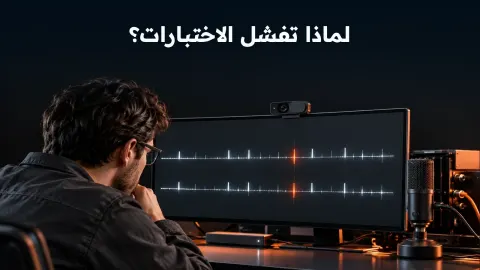
تفتح صفحة الامتحان، فتظهر مطالبة بتشغيل الكاميرا وتثبيت أداة مراقبة. الوقت محسوب، والجهاز الذي تستخدمه يحمل صور الأسرة ورسائل العمل وملفاتك الدراسية. تحت هذا الضغط، قد يبدو زر «موافق» مجرد خطوة للوصول إلى الأسئلة، لكنه قد يفتح أيضاً تسجيل الصوت أو الشاشة وفق إعدادات الاختبار.
المطلوب أن تدخل الامتحان وأنت تعرف ما يلزم تشغيله، وما سيُجمع، ومن يستطيع الاطلاع عليه. يبدأ ذلك قبل الموعد بقراءة التعليمات وتجربة الإعداد، وينتهي بتأكيد التسليم ومعرفة مسار الاستفسار عن التسجيل. وبين الخطوتين، لا ينبغي أن يتحول عطل تقني إلى سبب لتثبيت ملف مجهول أو تعطيل حماية الجهاز بلا تفسير.
1. حوّل رسالة الامتحان إلى اتفاق واضح
استخرج من تعليمات المقرر اسم الأداة، وطريقة الدخول، والأجهزة المدعومة، والمواد المسموح بها، وشروط الكاميرا والميكروفون. افصل بين وقت فتح الاختبار والمدة المتاحة للإجابة، واسأل هل إجراءات التحقق تسبق بدء العدّ أم تستهلك منه.
تخيّل طالبة تعتمد على مسودة ورقية، ثم تكتشف أن وجود الورق ممنوع. نجاح الكاميرا لن يحل هذه المشكلة. اطلب توضيحاً مكتوباً للآلة الحاسبة، والسماعات، والشاشة الثانية، والاستراحة، واستخدام الهاتف عند الاتصال بالدعم.
إذا تعارضت صفحة المقرر مع رسالة المدرس، أرسل التعارض نفسه: «التعليمات تسمح بالمسودة، ورسالة الاختبار تمنعها؛ أيهما المعتمد؟». احتفظ بالإجابة في مكان تستطيع الرجوع إليه قبل بدء الجلسة، من دون فتح مواد محظورة أثناءها.
2. افصل قفل المتصفح عن تسجيلك
«المراقبة الإلكترونية» اسم واسع. قد تتضمن تقييد الانتقال إلى تطبيقات أخرى، أو تسجيل الكاميرا والصوت، أو التقاط الشاشة، أو مراجعة بشرية مباشرة. وجود أحد هذه الأشكال لا يثبت تشغيل البقية.
يوضح دليل Respondus للطلاب أن متصفح LockDown Browser يقيّد وظائف مثل الطباعة والنسخ والوصول لتطبيقات أخرى، ويشرح بصورة منفصلة استخدام التسجيل بالكاميرا أو الشاشة. لذلك افحص متطلبات امتحانك المحدد، ولا تعتمد على تجربة زميل في مقرر آخر.
اكتب قائمة بالبيانات المحتملة: صورة الهوية، وصورة الوجه، والصوت، والشاشة، ومسح الغرفة، وسجل الأحداث التقنية. ضع أمام كل بند: مطلوب، غير مطلوب، أو يحتاج توضيحاً. واسأل هل تُحفظ صورة الهوية أم تُستخدم للتحقق فقط؛ يعتمد على الخدمة وإعداد المؤسسة.
3. ابدأ التحميل من باب الجامعة
ادخل إلى منصة المقرر بعنوانها المعتاد، واتبع رابط التنزيل المنشور فيها أو في صفحة الدعم الرسمية. لا تجعل نتيجة بحث إعلانية أو ملفاً متداولاً في مجموعة الطلاب نقطة البداية، حتى لو حمل اسم الأداة وشعارها.
قارن اسم الناشر والرابط بدليل المؤسسة. إذا عرض نظام التشغيل توقيعاً رقمياً، افحص صاحبه؛ التوقيع يساعد على التحقق من المصدر، لكنه لا يشرح سياسة الخصوصية. وإذا اختلف اسم الناشر، اطلب تفسيراً قبل التثبيت.
مثال فشل محتمل: يرسل زميل ملفاً بعنوان «حل مشكلة الكاميرا»، ويطلب تشغيله بصلاحيات المدير. قد لا تكون له علاقة بالأداة المعتمدة. أرسل اسم الملف ومصدره للدعم عبر القناة الرسمية، ولا تجرّبه لمجرد أن آخرين قالوا إنه نجح.
4. امنح الإذن الذي تفهم وظيفته
إذن الكاميرا يختلف عن إذن الميكروفون، ومشاركة الشاشة تختلف عن إضافة تستطيع التفاعل مع صفحات المتصفح. كذلك قد تحتاج الأداة تطبيقاً مساعداً؛ يعتمد على الخدمة. طابق الطلب مع دليل التثبيت وإعدادات الامتحان، واسأل عن أي صلاحية لا تجد لها تفسيراً.
قد توجد طبقتان للإذن: إعداد في نظام التشغيل، وآخر للموقع داخل المتصفح. إذا كانت الكاميرا تعمل في تطبيق مكالمات ولا تعمل في الفحص التجريبي، راجع الطبقتين، واختيار الكاميرا الصحيحة، وإغلاق التطبيق الذي يستخدمها.
لا تعالج المشكلة بمنح كل الأذونات المتاحة. وعند مشاركة الشاشة، اقرأ هل المطلوب شاشة كاملة أم نافذة محددة؛ اختيار نطاق أصغر قد لا يحقق شروط الاختبار. أغلق الملفات الشخصية والإشعارات مسبقاً، والتزم بالنطاق المعتمد.
5. اسأل عن رحلة التسجيل بعد التسليم
السؤال الأدق من «هل تسجلونني؟» هو: أين يُخزّن التسجيل، وفي أي بلد أو منطقة استضافة، وكم يبقى، ومن يملك صلاحية مشاهدته أو تنزيله؟ اطلب أيضاً معرفة ما إذا كانت جهة أخرى تعالج البيانات لحساب المؤسسة.
لا تستنتج مكان التخزين من لغة التطبيق أو مقر الجامعة. ولا تساوِ بين تشفير التسجيل ومنع الوصول إليه؛ التشفير وحدود صلاحيات المراجعين مسألتان مختلفتان. توضح أسئلة Proctorio الرسمية، مثلاً، أن المؤسسة تتحكم في الوصول إلى بيانات الامتحان، وتذكر إمكان منح وصول مؤقت للدعم التقني.
اطلب إشعار الخصوصية الخاص بامتحانك ووسيلة تقديم طلب للاطلاع أو التصحيح أو المحو، والشروط التي تحكمه. إمكان الاستجابة يتوقف على السياسة والقانون المنطبق؛ لا تفترض أن إزالة التطبيق تحذف التسجيل المخزّن لدى الخدمة.
6. جرّب المشهد الذي ستُمتحن داخله
نفّذ الفحص التجريبي على الجهاز والشبكة والمكان المزمع استخدامها. اختبر وضوح الوجه، والتقاط الصوت، ووصول صفحة التدريب، وطريقة الإنهاء. نجاح معاينة الكاميرا وحدها لا يثبت اكتمال بقية المسار.
رتّب خلفية محدودة التفاصيل، وأبعد المستندات الخاصة وصور الآخرين عن مجال التصوير، مع الالتزام بتعليمات إظهار المكتب. إذا كان مسح الغرفة مطلوباً، اطلب وصفاً لنطاقه قبل الجلسة. في سكن مشترك، قد يكون حجز غرفة جامعية أيسر من محاولة ضمان غياب الجميع.
دوّن احتياجاتك مسبقاً: قارئ شاشة، أو حركة متكررة، أو دواء، أو انقطاع كهرباء متوقع. المفاضلة هنا عملية: جهاز مستعار قد يحمي ملفاتك الشخصية، لكنه يحتاج فحص توافق وصلاحيات تثبيت قبل اعتماده.
7. لا تجعل تعطيل الحماية أول إصلاح
رسالة «أغلق التطبيق المتعارض» ليست مساوية لتوجيه «عطّل مضاد الفيروسات». الأولى قد تخص برنامج تسجيل شاشة مفتوحاً؛ الثانية تغيّر حماية الجهاز وتحتاج سبباً محدداً ومساراً موثقاً من الدعم.
إذا حُظر ملف، سجّل اسم التنبيه واسم الملف ومصدر تنزيله، وأرسلها للدعم من دون إرفاق مستندات شخصية. اطلب التحقق من النسخة، أو حلاً رسمياً، أو جهازاً بديلاً. لا تتبع وصفة من منتدى تطلب إيقاف الحماية وتشغيل ملف مجهول معاً.
جهّز قبل الامتحان قناة اتصال يمكن استخدامها وفق القواعد. وإذا انقطع الاتصال، دوّن توقيت المشكلة ونص الخطأ ورقم البلاغ. لا تفترض أن إعادة التحميل تحفظ الإجابات؛ يعتمد على الخدمة. اطلب مسبقاً إجراء الاستئناف، والجهة المخوّلة بمنح وقت إضافي أو إعادة المحاولة.
8. أسئلة شائعة قبل زر البدء
هل ظهور تنبيه آلي يعني ثبوت الغش؟ لا يكفي وحده لفهم الواقعة. اسأل عن المراجعة البشرية وطريقة الاعتراض. وتوضح Proctorio في أسئلتها الرسمية أن مسؤول الامتحان يقيّم البيانات ويقرر وقوع المخالفة. احتفظ بما يفسر الانقطاع أو الحركة عبر القنوات المسموح بها.
هل أستطيع طلب اختبار بلا كاميرا؟ يمكنك طلب ترتيب بديل مع شرح العائق: جهاز غير متوافق، أو مساحة مشتركة، أو احتياج للإتاحة. اقترح معملاً جامعياً أو جلسة حضورية، واطلب قراراً مكتوباً قبل الموعد؛ لا تفترض قبول البديل تلقائياً.
ماذا أفعل بعد انتهاء الامتحان؟ تأكد من ظهور تأكيد التسليم والخروج من جلسة المراقبة. راجع أذونات الموقع والتطبيق، وأزل الأداة إذا لم تعد مطلوبة وكان الجهاز يسمح بذلك. وجّه أسئلة التسجيل للمؤسسة بصورة منفصلة.
9. قراءة إضافية وخطوة أخيرة
تقدّم صفحة اليونسكو عن التعليم الرقمي مدخلاً عاماً لفهم استخدام التقنية في التعليم مع الاهتمام بالإنصاف ودور الإنسان. وهي مناسبة لتوسيع النقاش حول شروط التعلّم الرقمي، بينما تؤخذ متطلبات الأداة وسياسة التسجيل من وثائق الخدمة والمؤسسة المعنية.
قبل الاختبار، أرسل رسالة تجمع النقاط غير المحسومة: «أرجو تأكيد التطبيق والرابط المعتمدين، والبيانات المسجلة ومدة حفظها ومن يستطيع الوصول إليها، وإجراء التعامل مع العطل أو طلب البديل». أرفق نتيجة الفحص التجريبي إذا ظهرت مشكلة.
تقيس النتيجة بوجود إجابات قابلة للرجوع إليها: متطلبات مؤكدة، ومصدر تثبيت موثوق، وصلاحيات مفهومة، وقناة دعم معروفة، وإجراء واضح للاستفسار عن بياناتك. عندها تدخل الامتحان بترتيبات تعرفها، بدلاً من اتخاذ قرارات حساسة تحت ضغط العدّ التنازلي.

شارك في تقييم ونقاش المقال
رأيك يضيف قيمة للمقال ويساعدنا على تحسين المحتوى والنقاش حوله.
النقاش
جارٍ تحميل التعليقات…